
Bedienen des Geräts über eine Netzwerk-Steuerfunktion
Stellen Sie für “Netzwerk-Steuerung” die Option “An” ein. Link
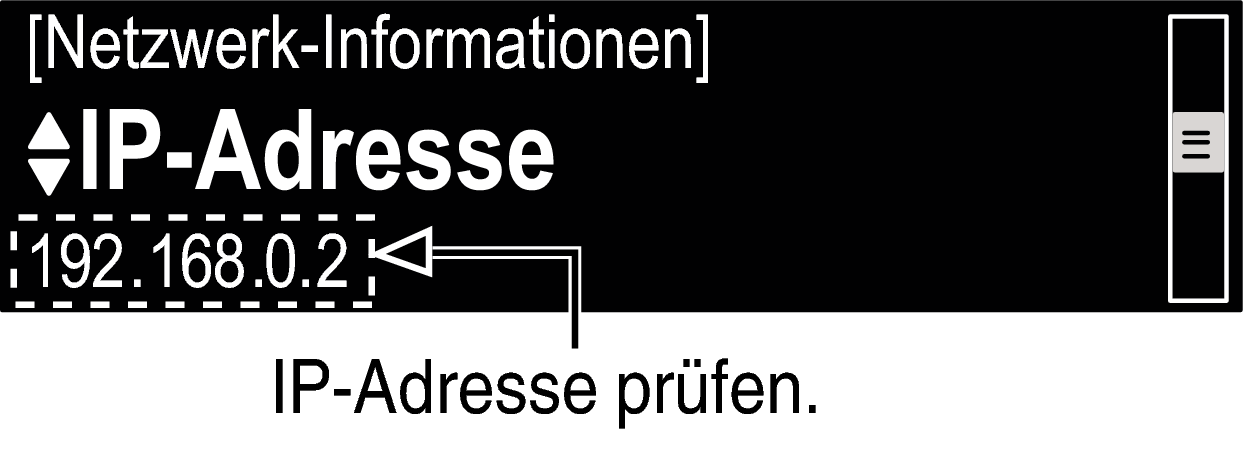
Zur Kontrolle der IP-Adresse dieses Gerätes wählen Sie im Menü “Netzwerk-Informationen”. Link
Starten Sie den Webbrowser.
Geben Sie die IP-Adresse dieses Geräts in die Adresszeile des Browsers ein.
Beispiel: Wenn das Gerät die IP-Adresse “192.168.0.2” hat, geben Sie “http://192.168.0.2” ein.
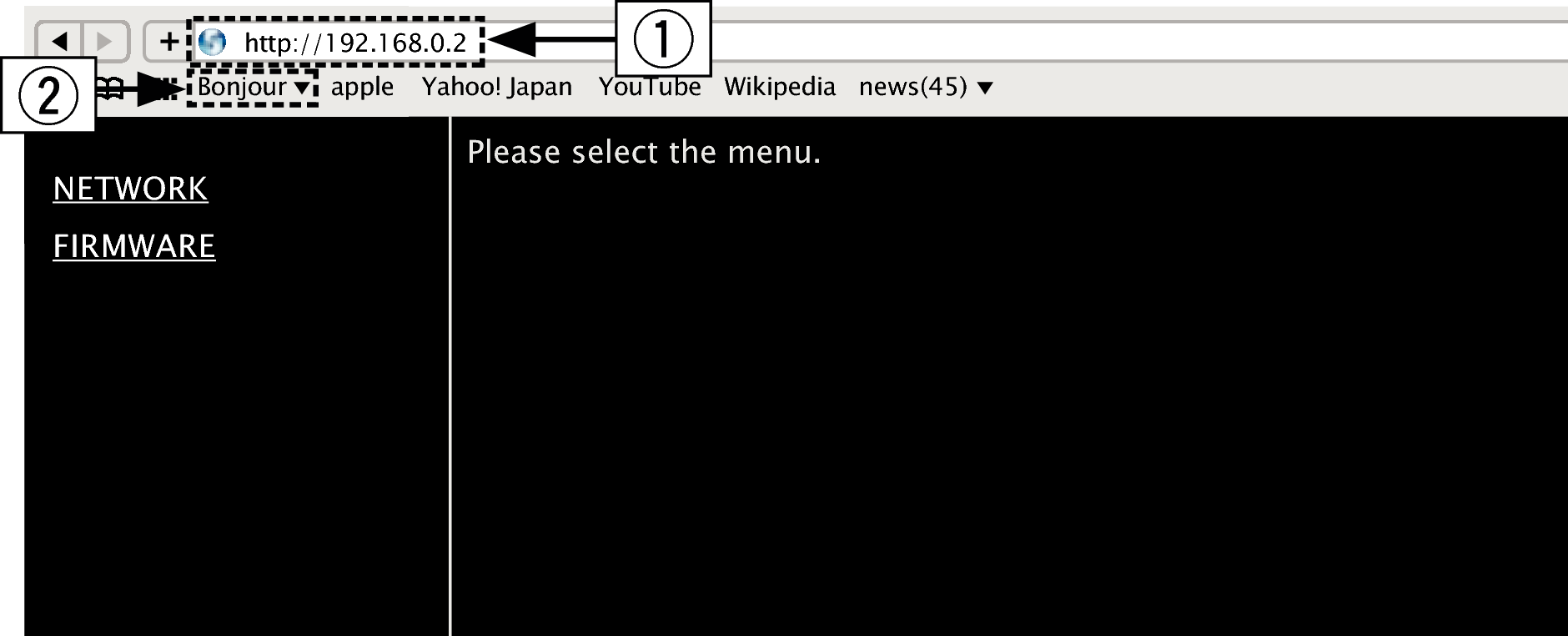
IP-Adresse eingeben.
Wenn Sie den Webbrowser Safari verwenden, können Sie “Bonjour” auswählen und im Übersichtsabschnitt direkt auf den Websteuerungsbildschirm des Geräts zugreifen.
Wenn Sie die IP-Adresse dieses Geräts zu den Favoriten des Browsers hinzufügen, können Sie bei der nächsten Verwendung des Browsers die Favoriten verwenden, um auf den Netzwerk-Steuerbildschirm zuzugreifen. Wenn Sie einen DHCP-Server verwenden und “Netzwerk-Steuerung” Link auf “Aus” eingestellt ist, ändert sich beim Ein-/Ausschalten die IP-Adresse.
Wenn das Hauptmenü angezeigt wird, klicken Sie auf den gewünschten Menüeintrag.
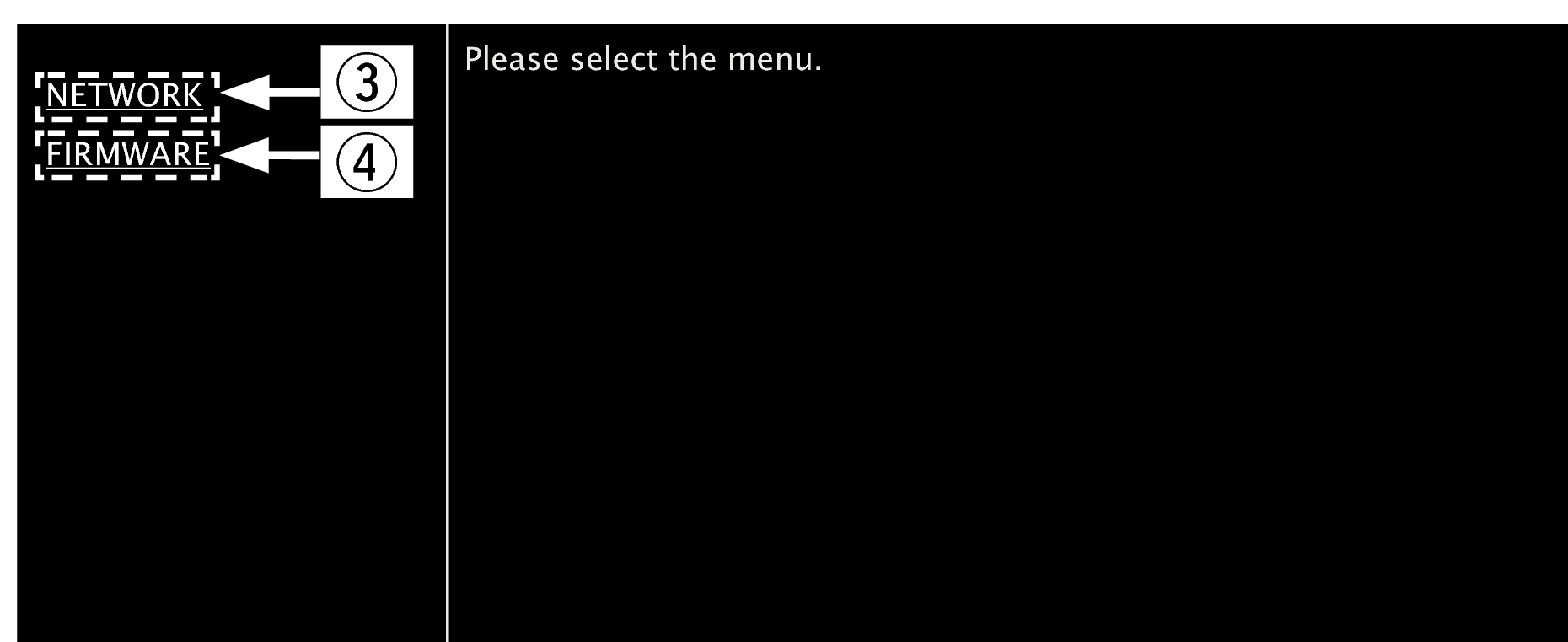
Klicken Sie hierauf, wenn Sie Netzwerkeinstellungen einrichten. ( 
 Beispiel 1
  )
)
Beispiel 1 )Klicken Sie hierauf, wenn Sie Firmware aktualisieren.
Bedienung.
Beispiel 1 Netzwerkeinstellung 1
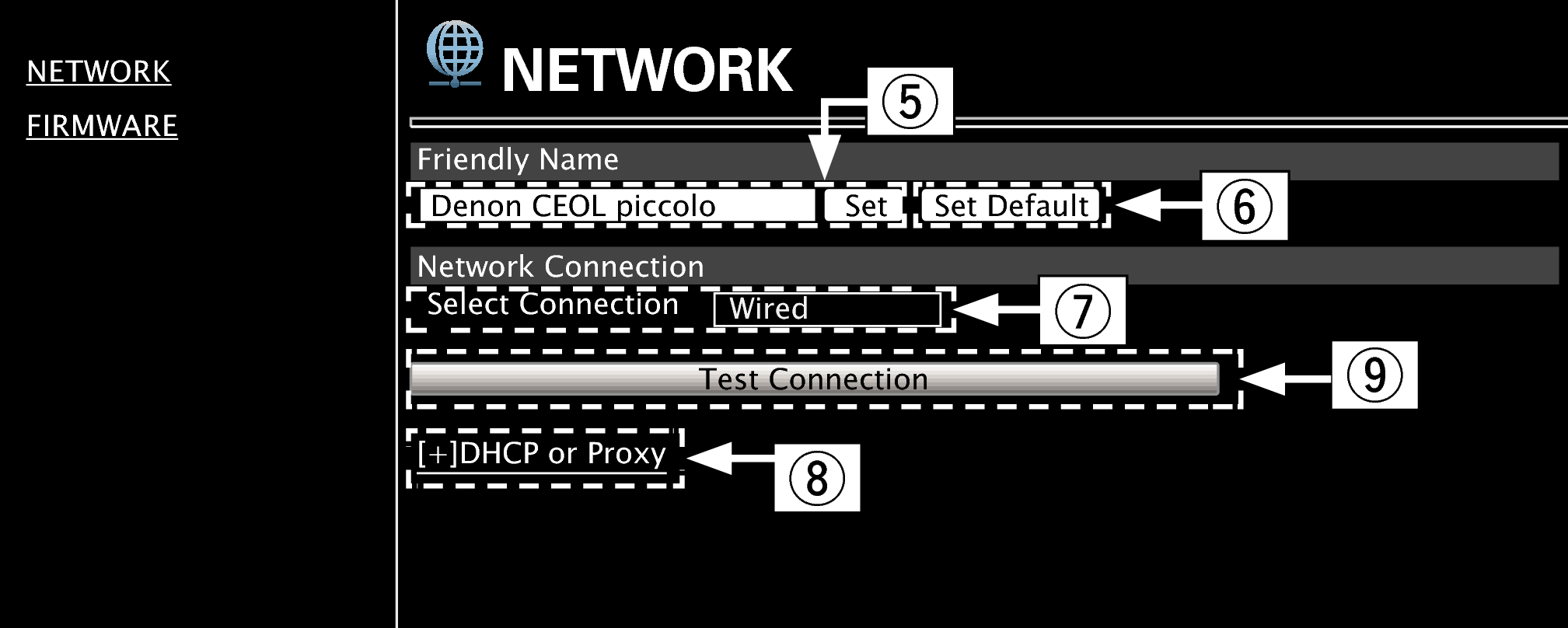
Einstellung von Friendly Name
Um den Anzeigenamen zu ändern, geben Sie den neuen Namen im Textfeld ein, und klicken Sie auf “Set”.
Um den Anzeigenamen zurückzusetzen, klicken Sie auf “Set Default”.
Sie können nur Zeichen festlegen, die bei diesem Gerät angezeigt werden können. Link
Einstellungen für die Netzwerkverbindung
Klicken Sie hierauf, um die Netzwerkverbindungsmethode zu ändern. Wenn Sie “Wi-Fi” auswählen, wird eine neue Option angezeigt. ( Beispiel 2 )
Beispiel 2 )Klicken Sie hierauf, um die DHCP-/Proxy-Einstellungen zu ändern. ( Beispiel 2 )
Beispiel 2 )Klicken Sie hierauf, um mit den neuen Einstellungen eine Verbindung herzustellen.
Bedienung.
Beispiel 2 Netzwerkeinstellung 2
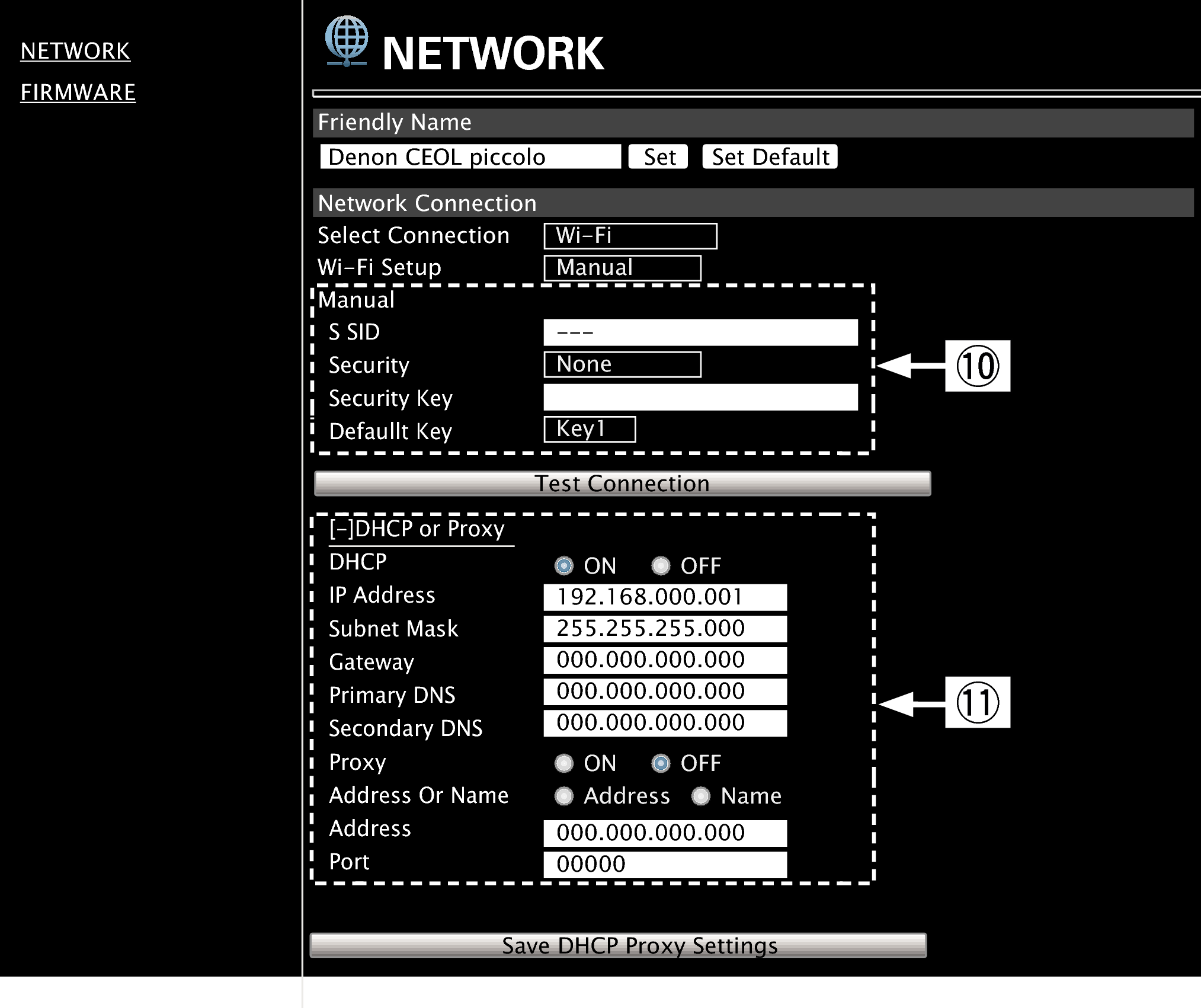
Einstellungen für die Netzwerkverbindung
Beispiel 2 - Wird angezeigt, wenn “Wi-Fi” in  ausgewählt wird. Wählen Sie entsprechende Optionen aus, bzw. geben Sie entsprechende Werte ein, und klicken Sie dann auf “Test Connection”, um die Änderungen zu übernehmen.
Die angezeigten Elemente sind von den ausgewählten Optionen und dem Verbindungsstatus abhängig.
Warten Sie nach dem Auswählen jeder Optionen einen Moment, bis die Anzeige aktualisiert wird.
Beispiel 2 - Wird angezeigt, wenn “DHCP” oder “Proxy” in  ausgewählt wird. Geben Sie beim Ändern der DHCP-/Proxy-Einstellungen für jede Option einen Wert ein bzw. wählen Sie einen Wert aus.
Um die Netzwerkeinstellungen zu übernehmen, klicken Sie nach dem Vornehmen von Änderungen auf “Test Connection”.
Update über den Web-Bildschirm
Netzwerk-SteuerfunktionLink Die Einstellungen der müssen zuvor auf einem Computer in demselben Netzwerk durchgeführt werden. Informationen zum Abrufen der aktualisierten Dateien erhalten Sie von unserem Kundendienstcenter.
Klicken Sie in Schritt 5 auf  für die “Netzwerk-Steuerfunktion”. Link
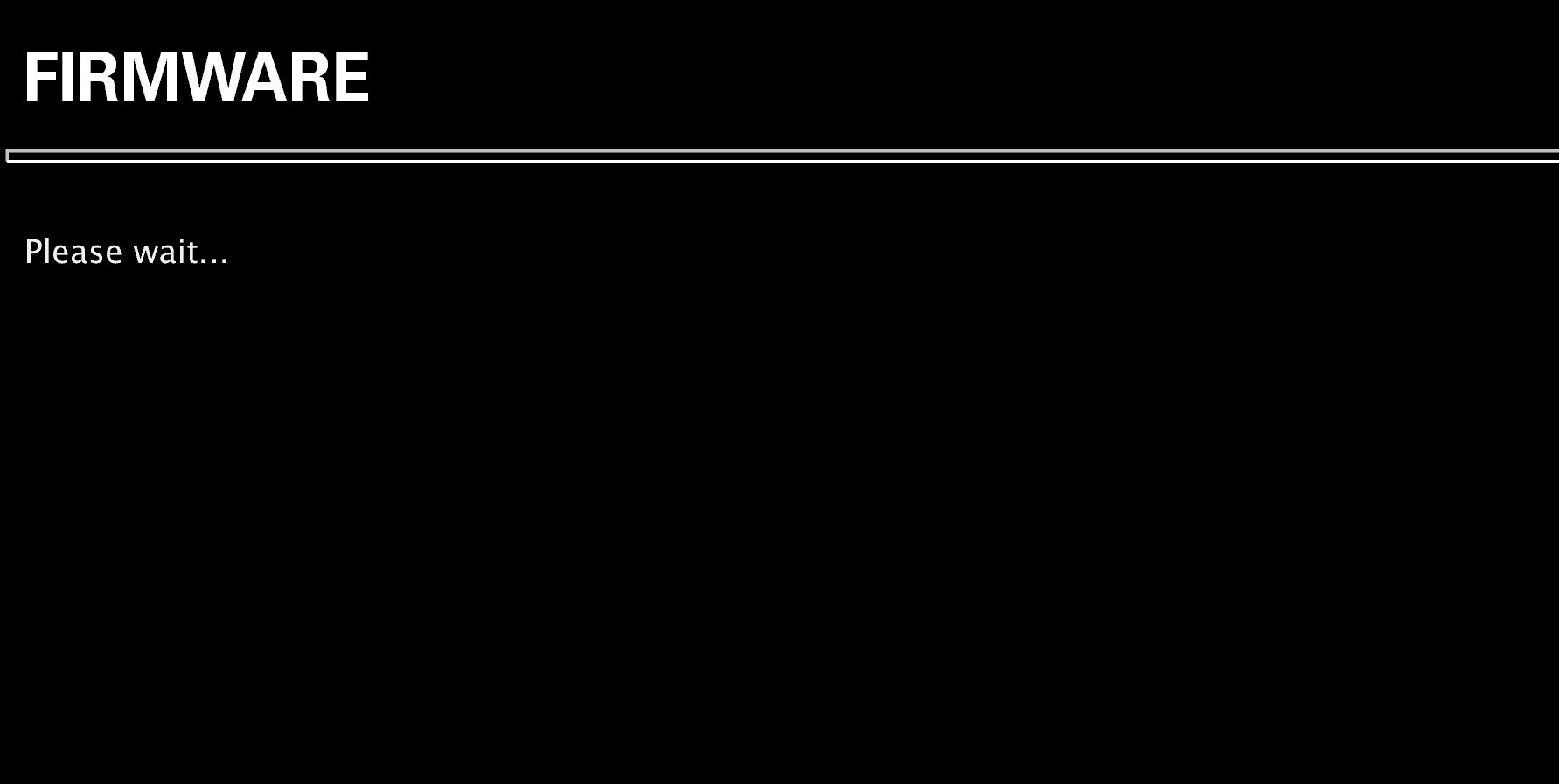
für die “Netzwerk-Steuerfunktion”. LinkAuf dem Computer wird folgender Bildschirm angezeigt:
Warten Sie ca. 1 Minute.
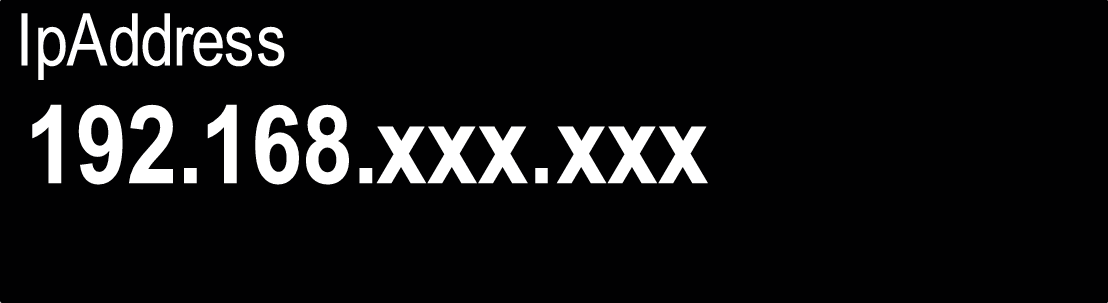
Sie können auch Zugriff erhalten, indem Sie die vom Gerät angezeigte IP-Adresse in einem Webbrowser eingeben.
Der Netzwerkbildschirm
Das Display des Geräts
Wenn auf dem PC der folgende Bildschirm angezeigt wird, klicken Sie auf die Schaltfläche “Choose File” (  ), wählen Sie die Update-Datei aus, und klicken Sie dann auf “Upload” (
  ).
).
), wählen Sie die Update-Datei aus, und klicken Sie dann auf “Upload” ( ).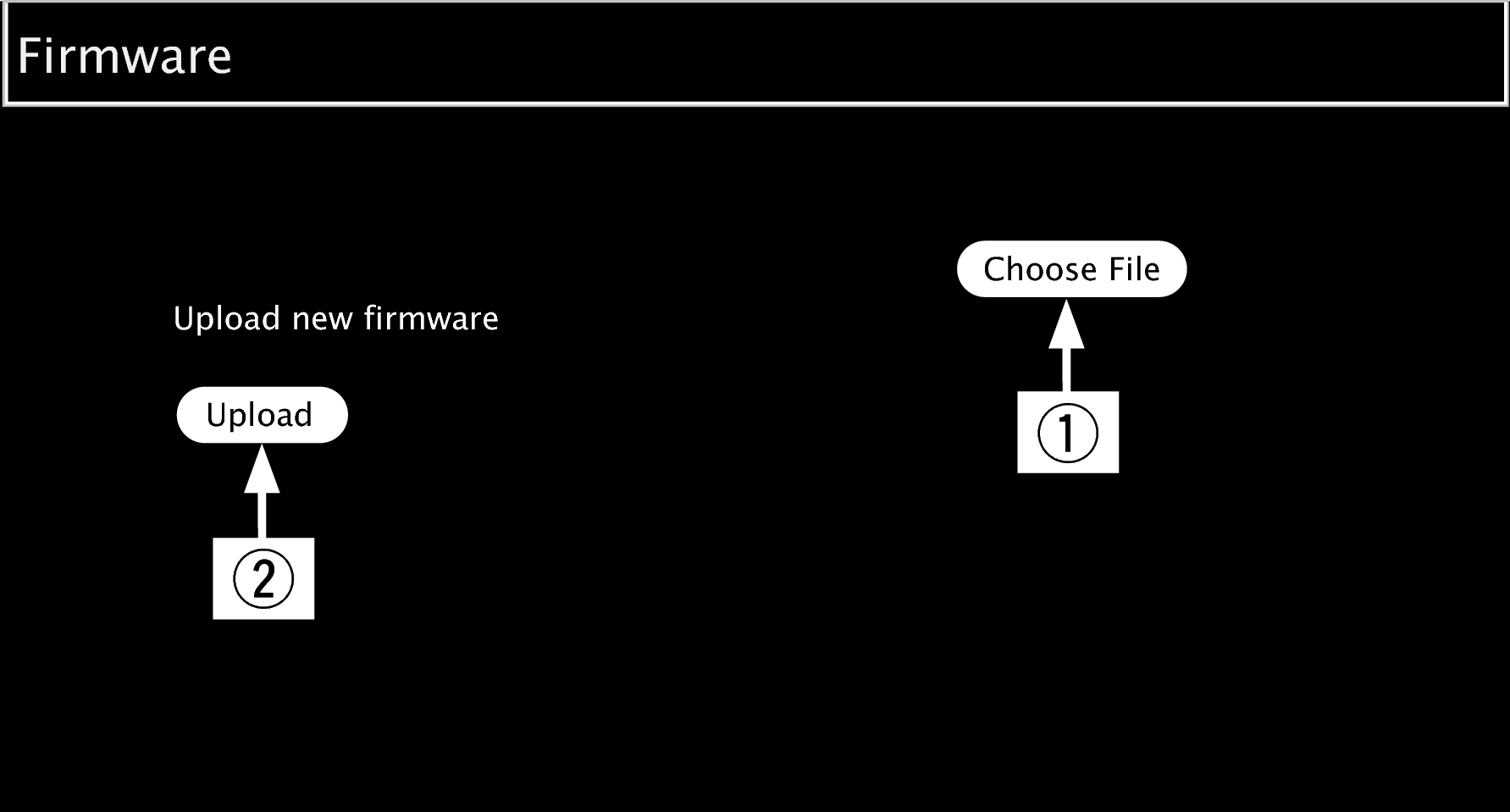
Klicken Sie auf “OK”.
Das Update beginnt.
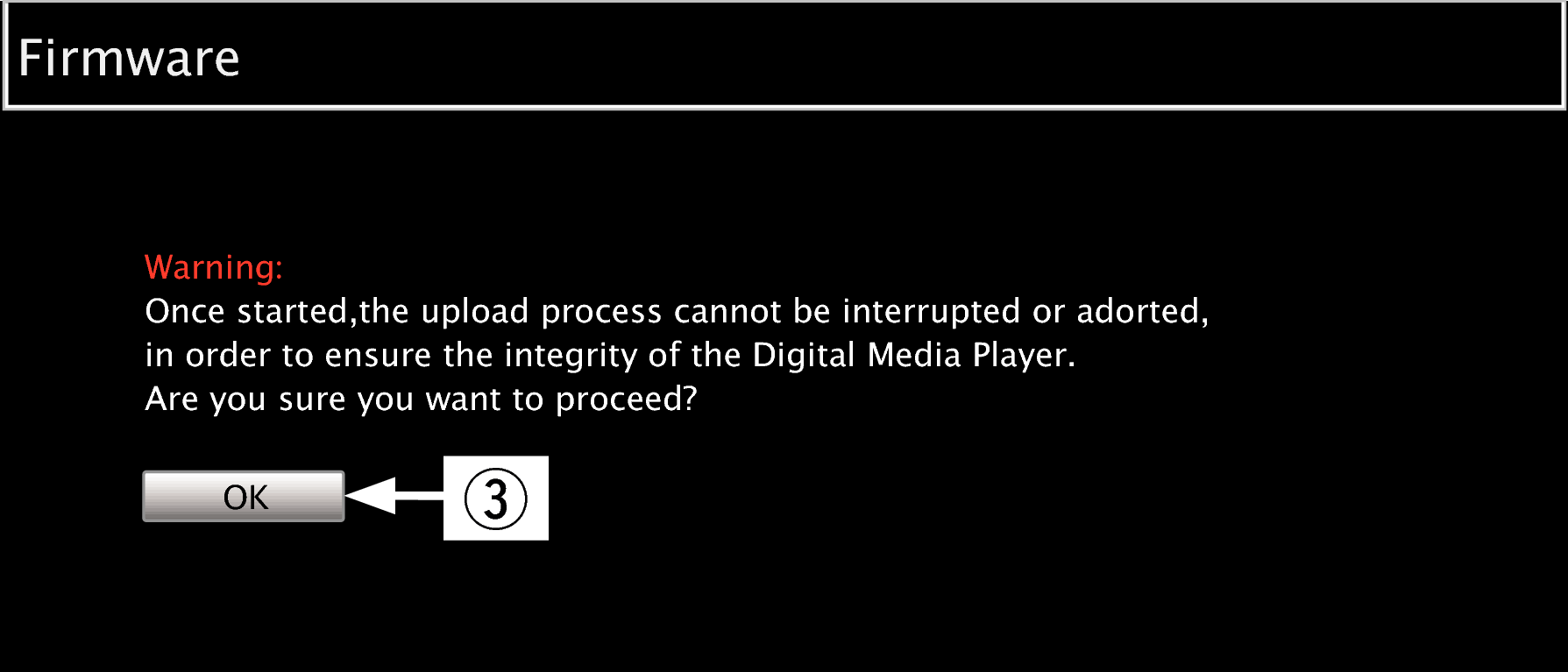
HINWEIS
Verwenden Sie das Gerät während des Updates nicht.
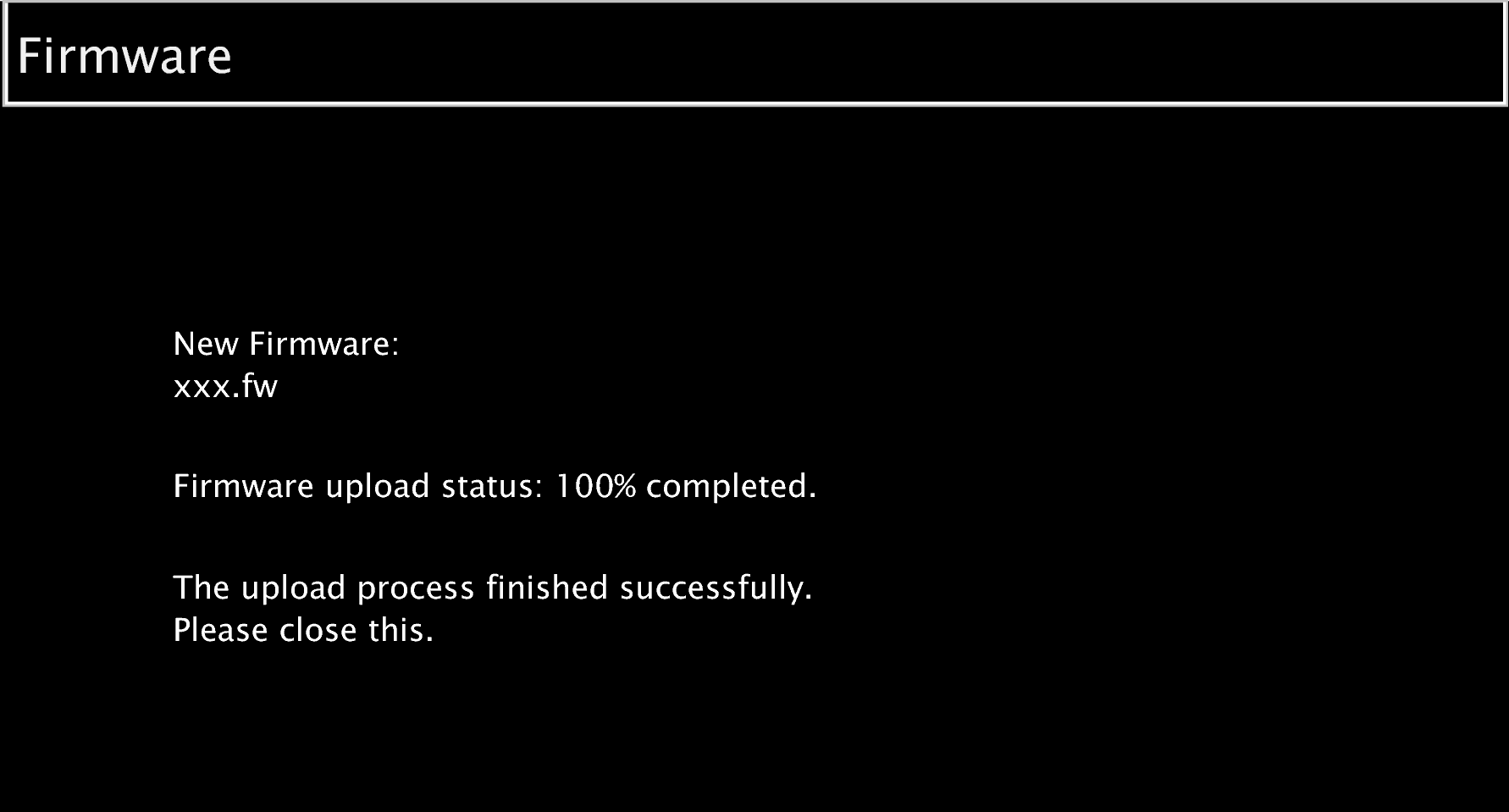
Wenn der folgende Bildschirm angezeigt wird, wurde das Update abgeschlossen.
Die Namen der Schaltflächen können in Abhängigkeit von der auf Ihrem Computer verwendeten Betriebssystemsprache abweichen.