
Control de la unidad a través de la función de control web
Cambie el valor de “Control de red” a “Activado”. enlace
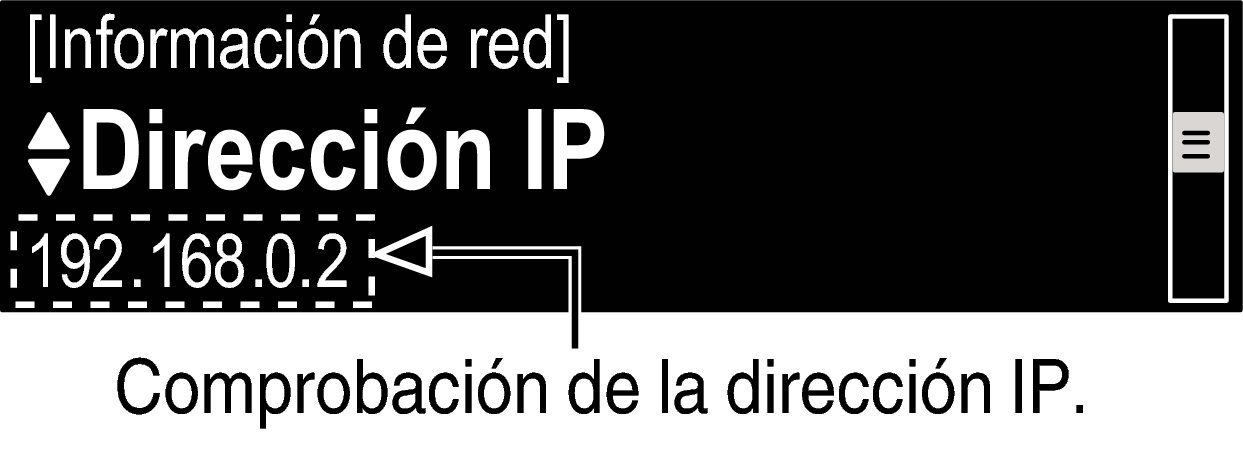
Compruebe la dirección IP de esta unidad con “Información de red”. enlace
Inicie el navegador web.
Escriba la dirección IP de la unidad en el cuadro de direcciones del navegador.
Por ejemplo, si la dirección IP de esta unidad es “192.168.0.2”, escriba “http://192.168.0.2”.
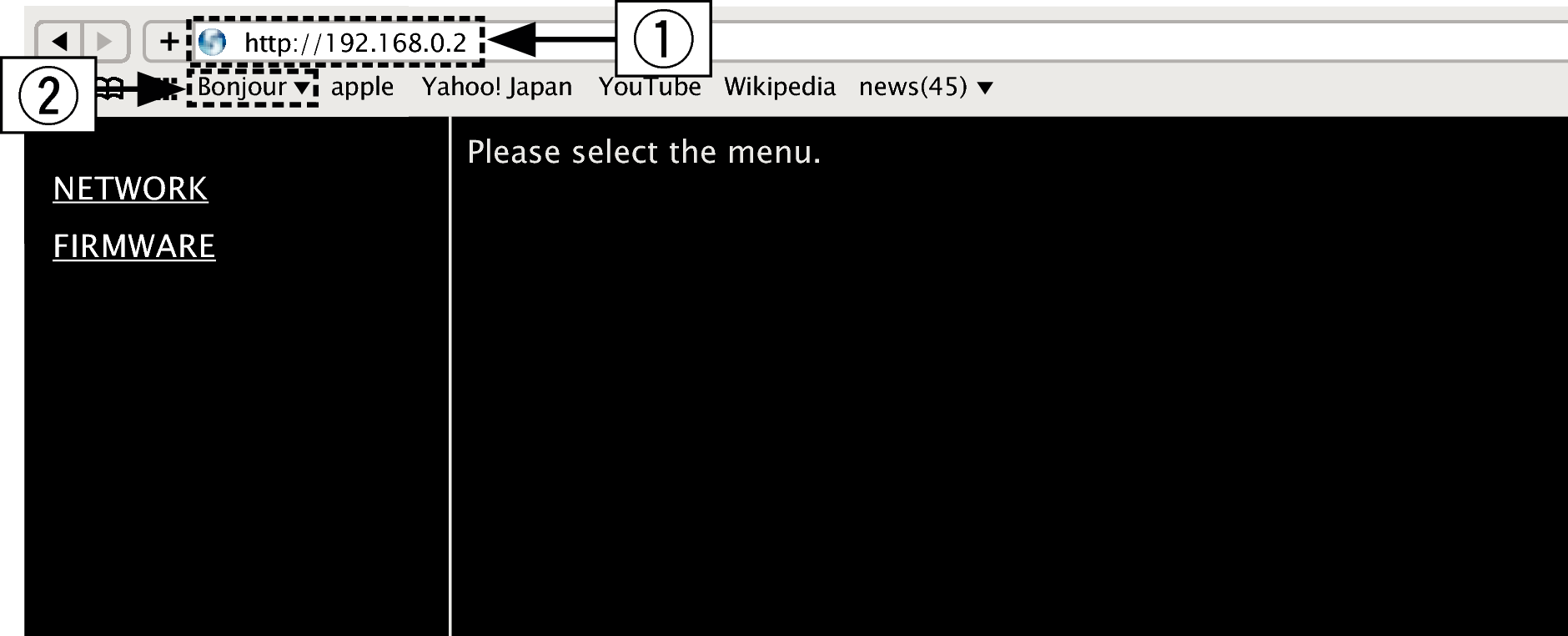
Introducción de la dirección IP.
Si utiliza el navegador web Safari, puede seleccionar “Bonjour” y acceder directamente a la pantalla de control web de esta unidad desde la sección de vista general.
Si añade la dirección IP de esta unidad a los favoritos o marcadores del navegador, puede mostrar la pantalla de control web con la función de favoritos o marcadores la próxima vez que utilice el navegador. Si utiliza un servidor DHCP y “Control de red” enlace se establece en “Desactivado”, al encender o apagar la alimentación se cambia la dirección IP.
Cuando aparezca el menú superior, haga clic en el elemento de menú que desea usar.
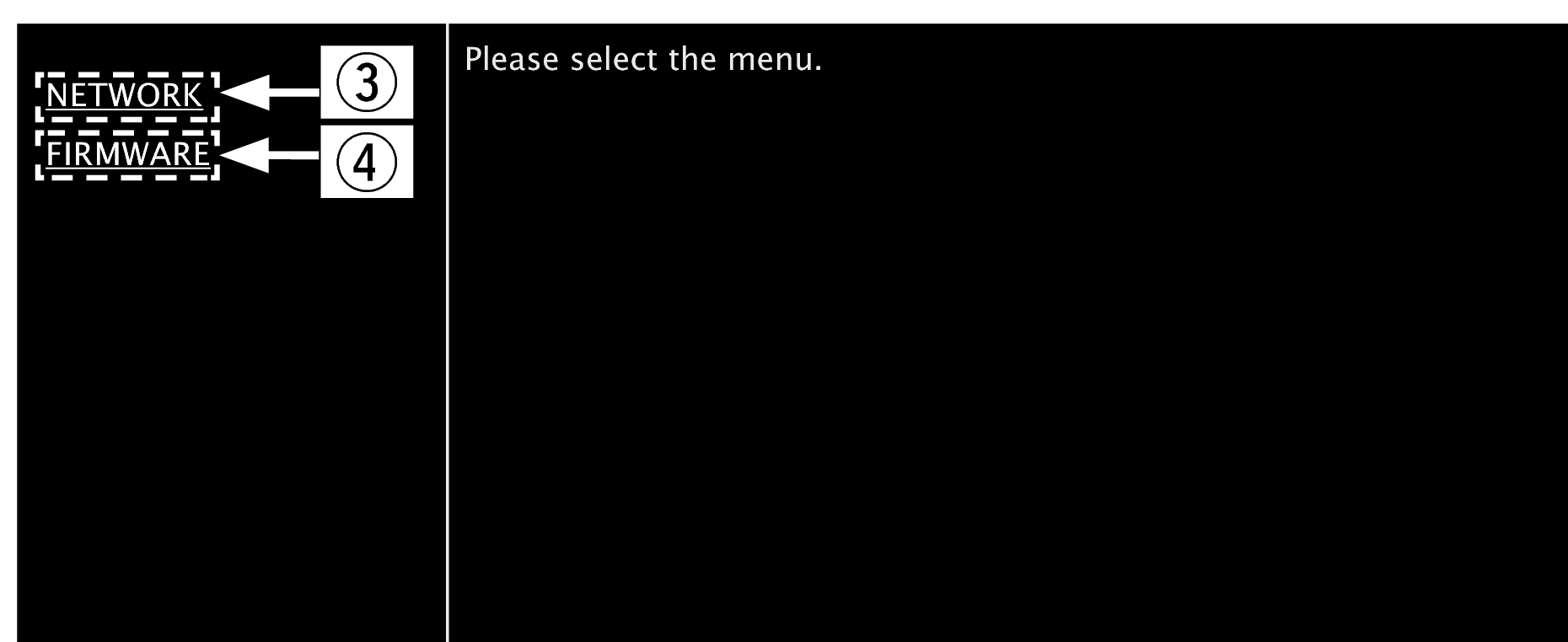
Haga clic aquí cuando configure los ajustes de red. ( 
 Ejemplo 1
  )
)
Ejemplo 1 )Haga clic aquí cuando actualice el firmware.
Uso.
Ejemplo 1 Configuración de red 1
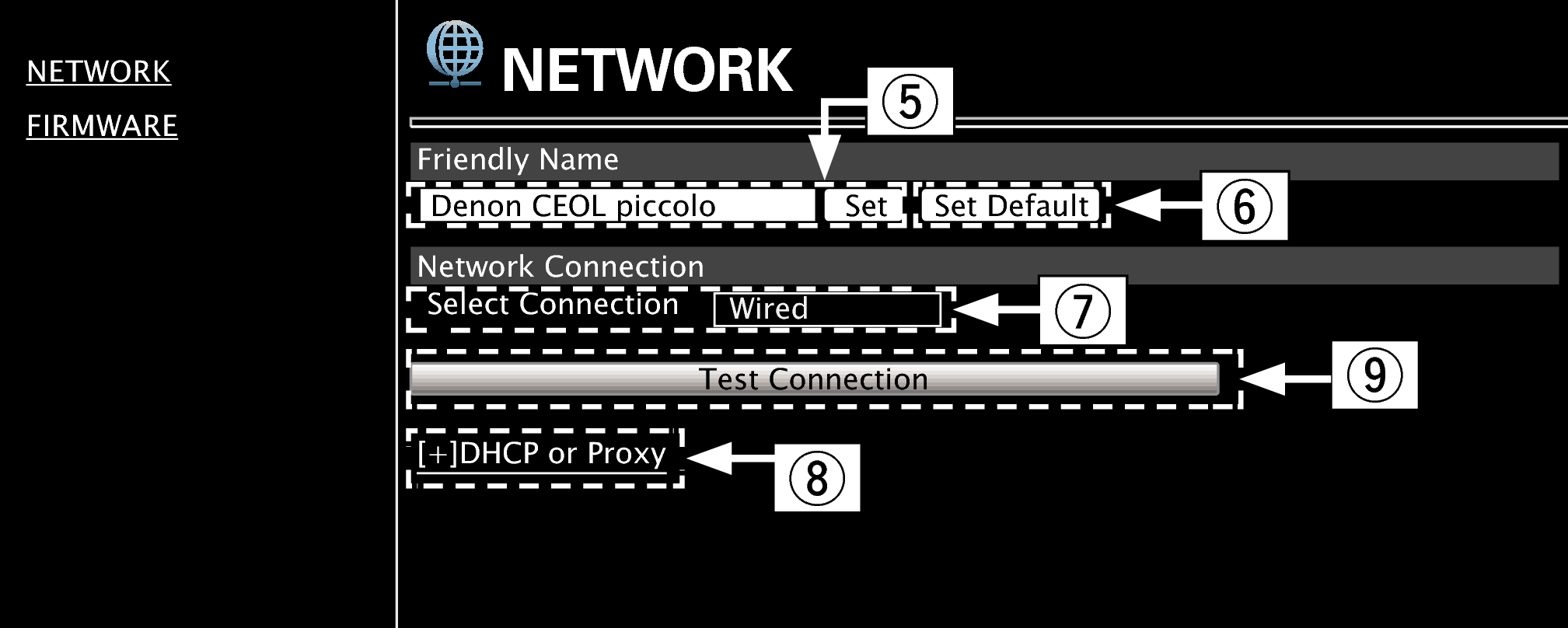
Ajuste Friendly Name
Para cambiar el nombre descriptivo, introduzca el nuevo nombre en el cuadro de texto y haga clic en “Set”.
Para restablecer el nombre descriptivo, haga clic en “Set Default”.
Solo es posible utilizar caracteres que se puedan mostrar en esta unidad. enlace
Configuración de la conexión de red
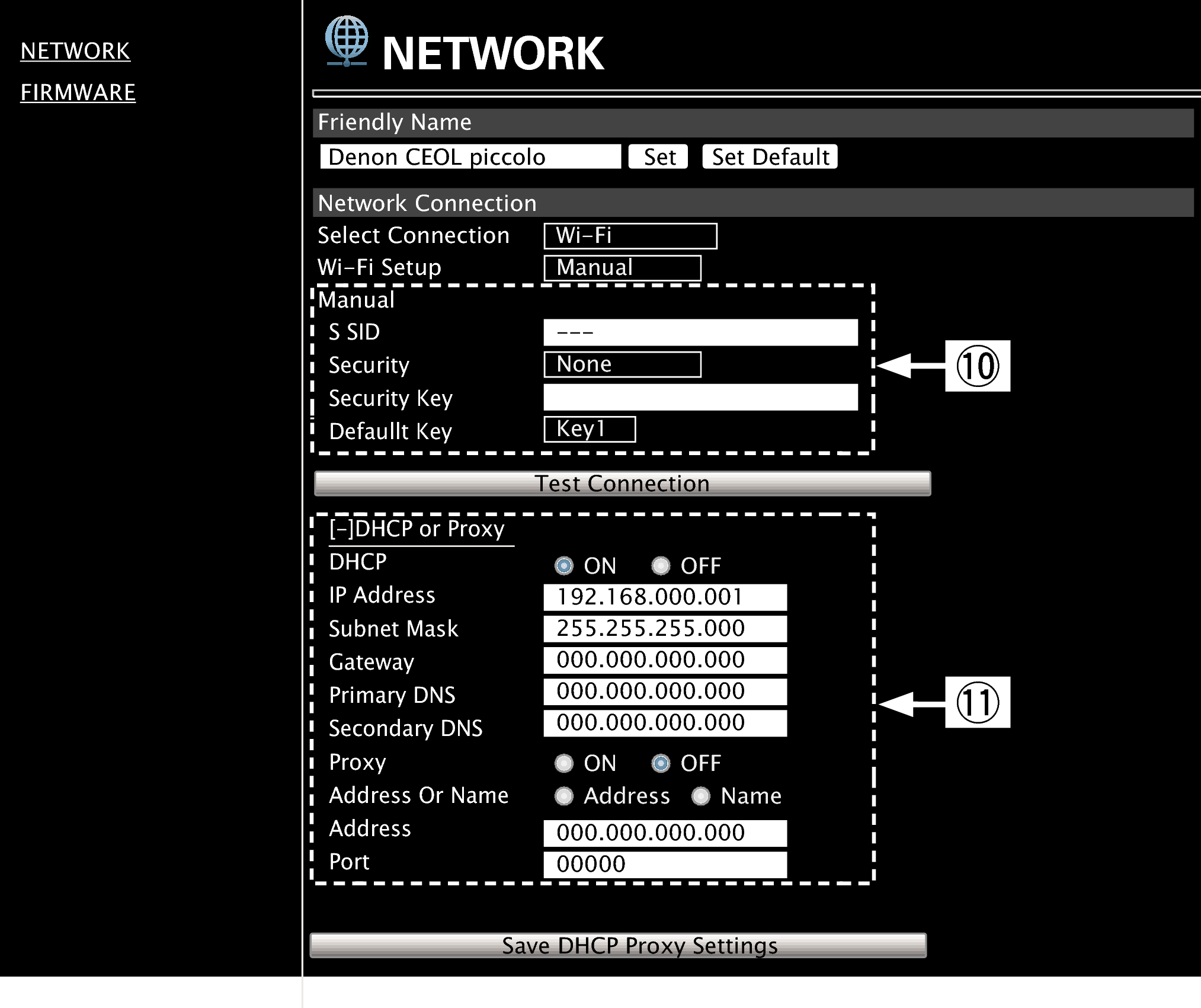
Haga clic aquí para cambiar el método de conexión de red. Si selecciona “Wi-Fi”, un elemento nuevo aparece en pantalla. ( Ejemplo 2 )
Ejemplo 2 )Haga clic aquí para cambiar la configuración de DHCP/proxy. ( Ejemplo 2 )
Ejemplo 2 )Haga clic para realizar la conexión con la configuración recién aplicada.
Uso.
Ejemplo 2 Configuración de red 2
Configuración de la conexión de red
Ejemplo 2 - Visualizado al seleccionar “Wi-Fi” en  . Seleccione o introduzca elementos según sea necesario y, a continuación, haga clic en “Test Connection” para aplicar los cambios.
Los elementos que se muestran varían en función de los elementos seleccionados y el estado de conexión.
Después de seleccionar cada elemento, espere un momento para que se actualice la pantalla.
Ejemplo 2 - Visualizado al seleccionar “DHCP” o “Proxy” en  . Al cambiar la configuración de DHCP/proxy, añada o seleccione cada elemento.
Para aplicar la configuración de la conexión de red, haga clic en “Test Connection” una vez realizados los cambios.
Actualización en la pantalla de control web
La configuración de Función de control de webenlace debe realizarse por adelantado en un ordenador que pertenezca a la misma red. Para obtener información sobre cómo obtener los archivos de actualización, póngase en contacto con nuestro centro de servicio al cliente.
Haga clic en  desde el paso 5 para acceder a “Web control function”. enlace
desde el paso 5 para acceder a “Web control function”. enlaceEn el PC se muestra la pantalla siguiente.
Espere aproximadamente 1 minuto.
También puede acceder si introduce en un navegador web la dirección IP que se muestra en la unidad.
La visualización de web
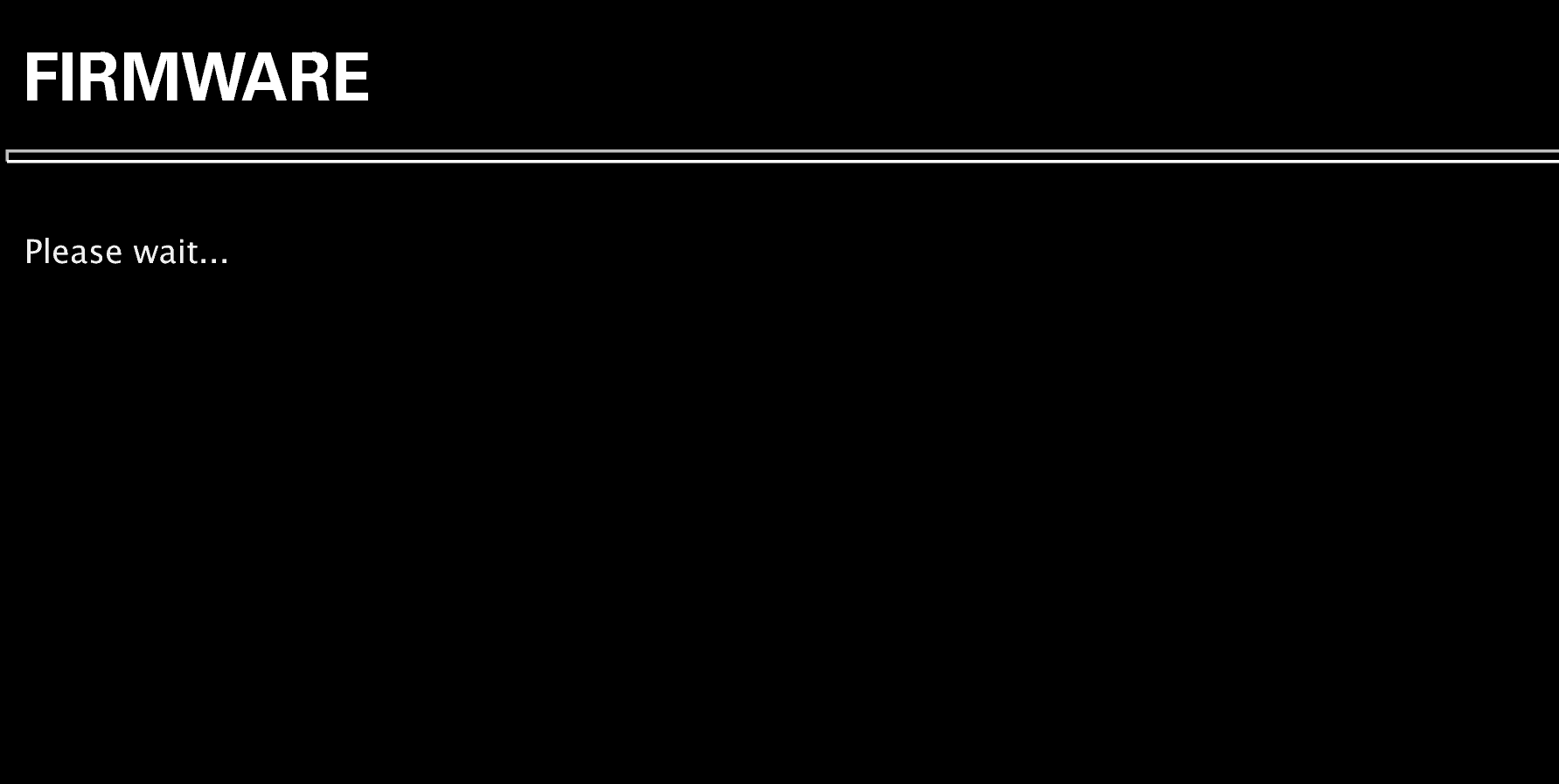
Visualización de la pantalla de la unidad
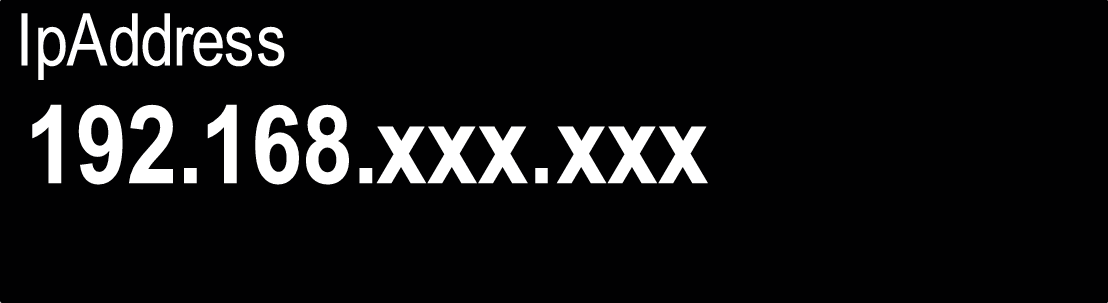
Cuando aparezca la siguiente pantalla en el PC, haga clic en el botón “Choose File” (  ), seleccione el archivo de actualización y haga clic en el botón “Upload” (
  ).
).
), seleccione el archivo de actualización y haga clic en el botón “Upload” ( ).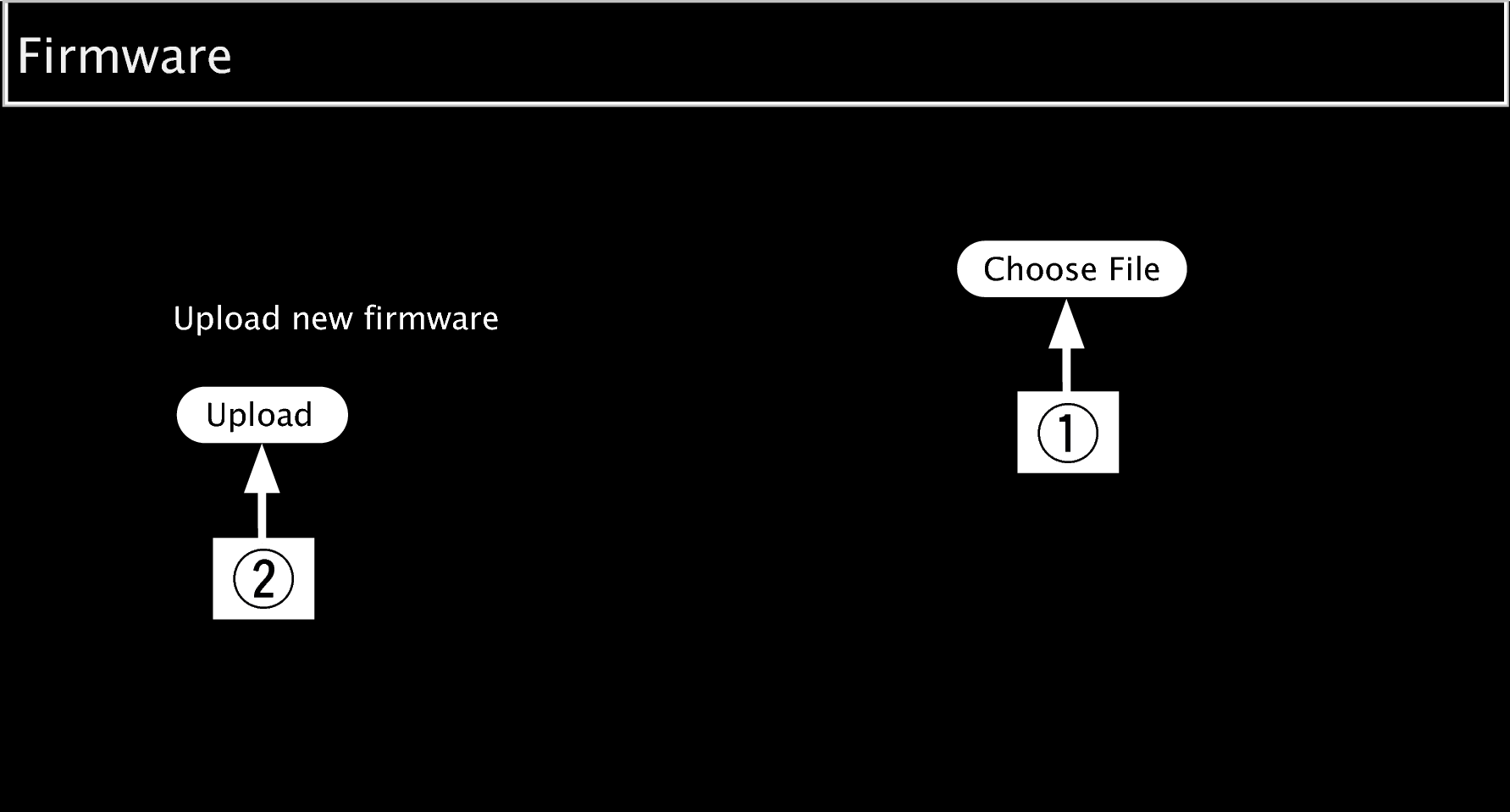
Haga clic en “OK”.
La actualización comienza.
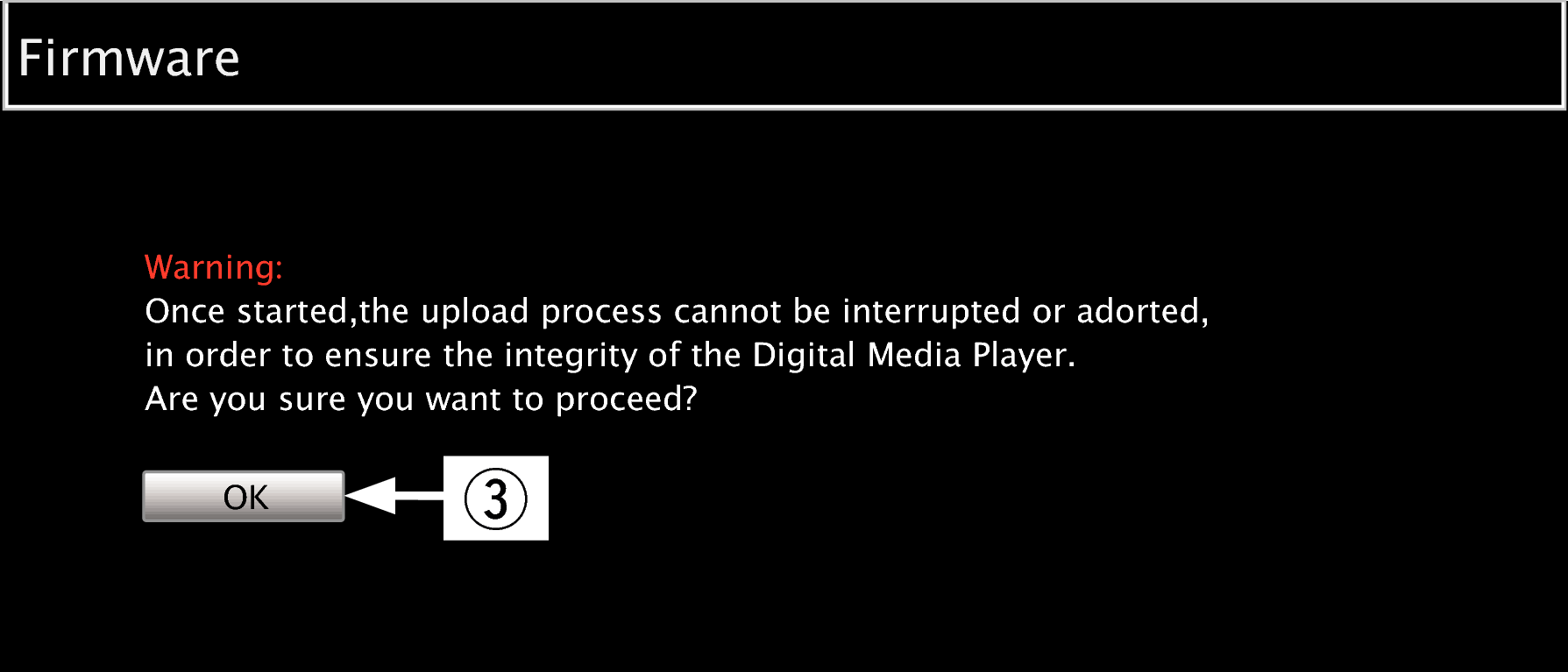
NOTA
No utilice la unidad mientras la actualización esté en curso.
La actualización habrá finalizado cuando se muestre la pantalla siguiente.
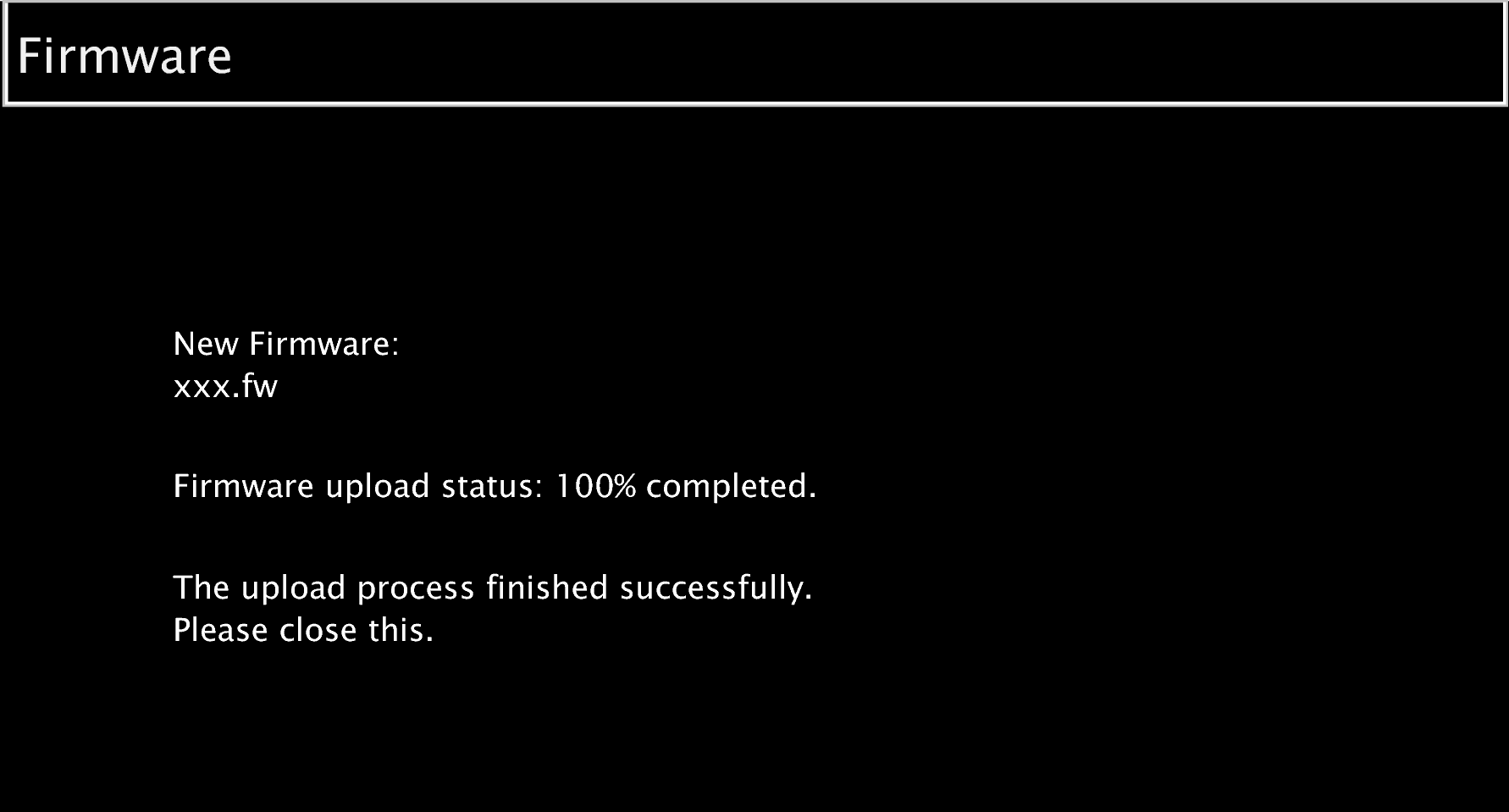
Los nombres de los botones pueden variar en función del idioma del sistema operativo que tenga configurado el ordenador.