
Controllo web dell’unità
Impostare “Controllo rete” su “Acceso”. link
Verificare l’indirizzo IP dell’unità, selezionando le voci “Informazioni rete”. link
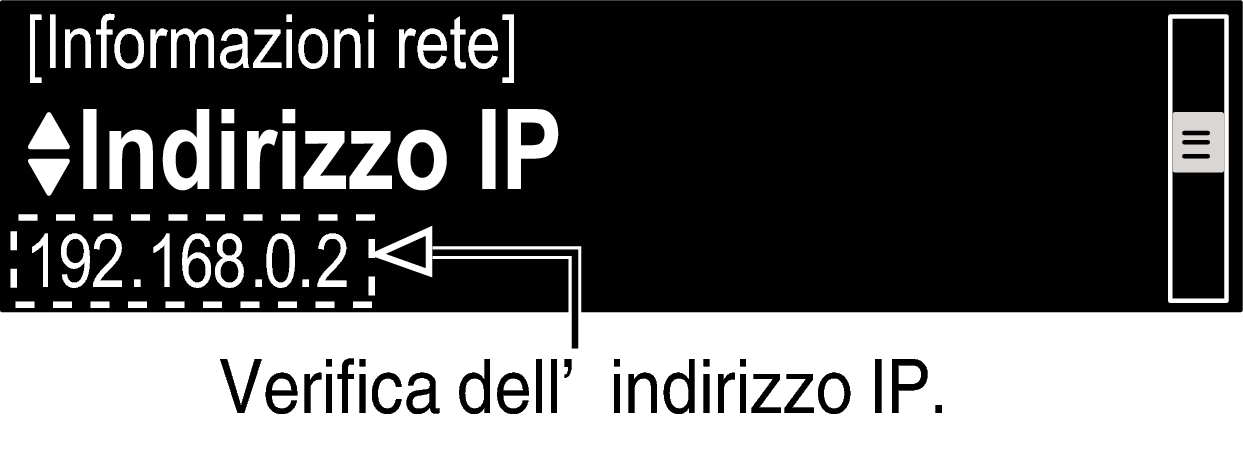
Avviare il browser web.
Immettere l’indirizzo IP dell’unità nella casella dell’indirizzo del browser.
Ad esempio, se l’indirizzo IP assegnato all’unità è “192.168.0.2”, sarà necessario immettere la stringa “http://192.168.0.2”.
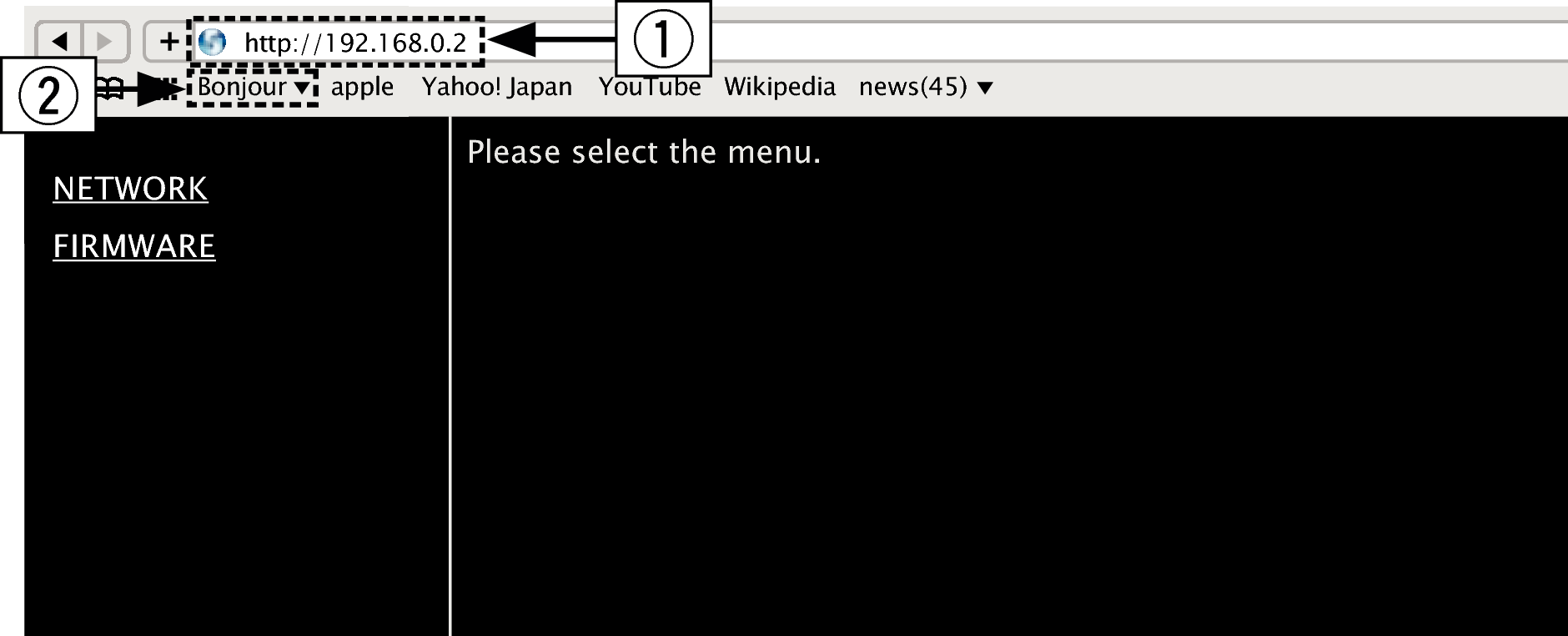
Immissione dell’indirizzo IP.
Se si utilizza il browser web Safari, è possibile selezionare “Bonjour” e accedere direttamente alla schermata di controllo web dell’unità dalla sezione di panoramica.
Aggiungendo l’indirizzo IP dell’unità ai segnalibri del browser, quando si riapre il browser è possibile visualizzare la schermata di controllo web utilizzando il segnalibro. Se si utilizza un server DHCP e “Controllo rete” link è impostato su “Spento”, quando si spegne o si accende l’unità l’indirizzo IP viene modificato.
Una volta visualizzato il menu principale, fare clic sulla voce di menu che si desidera utilizzare.
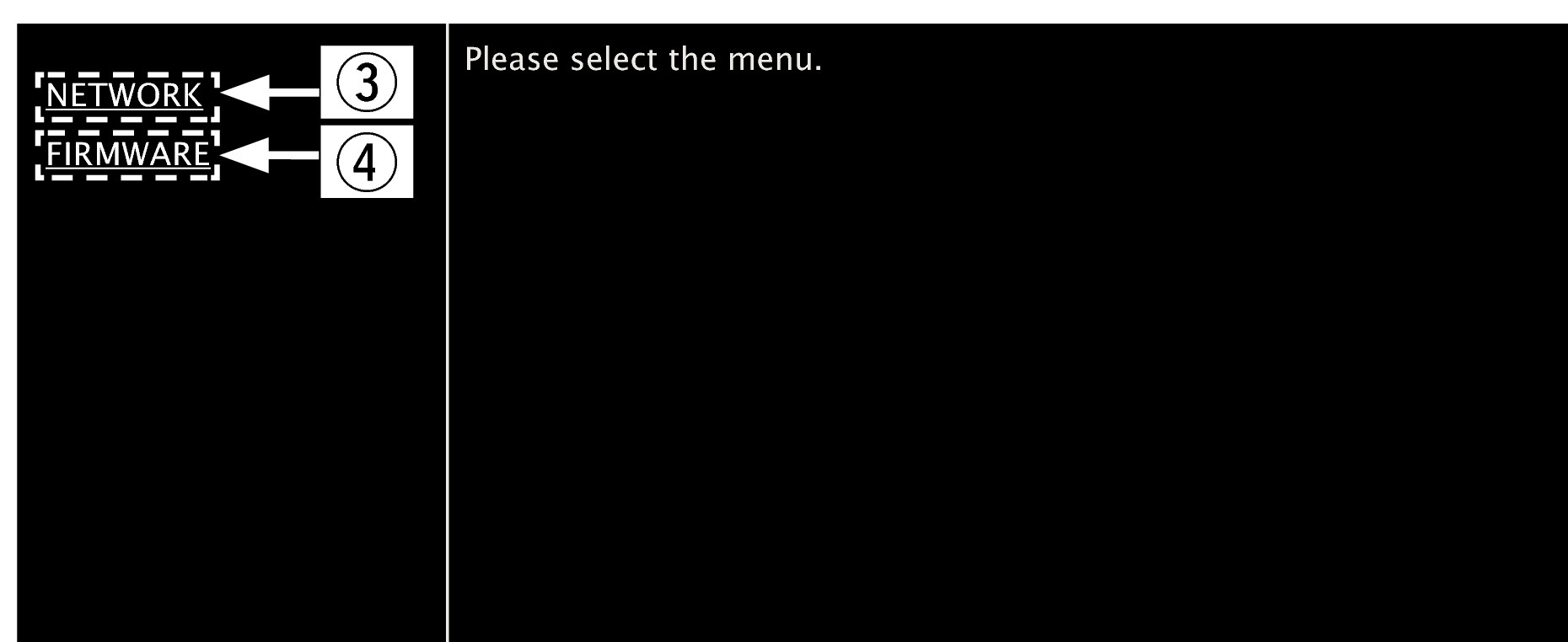
Fare clic quando si configurano le impostazioni di rete. ( 
 Esempio 1
  )
)
Esempio 1 )Fare clic quando si aggiorna il firmware.
Funzionamento.
Esempio 1 Impostazione di rete 1
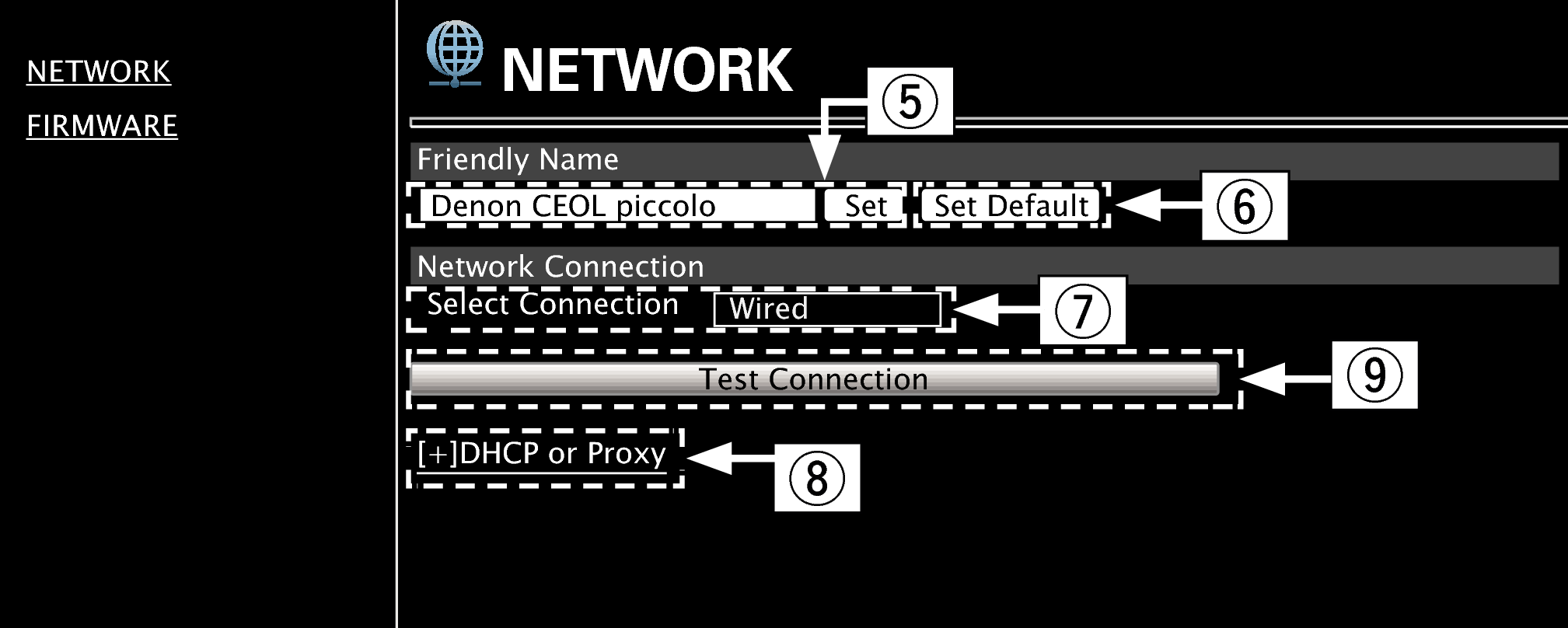
Impostazione di Friendly Name
Per modificare il nome descrittivo, immettere il nuovo nome nella casella di testo e fare clic su “Set”.
Per ripristinare il nome descrittivo, fare clic su “Set Default”.
È possibile impostare solo i caratteri che possono essere visualizzati su questa unità. link
Impostazioni della connessione alla rete
Fare clic per modificare il metodo di connessione alla rete. Se si seleziona “Wi-Fi”, sullo schermo verrà visualizzata una nuova voce. ( Esempio 2 )
Esempio 2 )Fare clic per modificare le impostazioni DHCP/proxy. ( Esempio 2 )
Esempio 2 )Fare clic per eseguire la connessione utilizzando le impostazioni applicate.
Funzionamento.
Esempio 2 Impostazione di rete 2
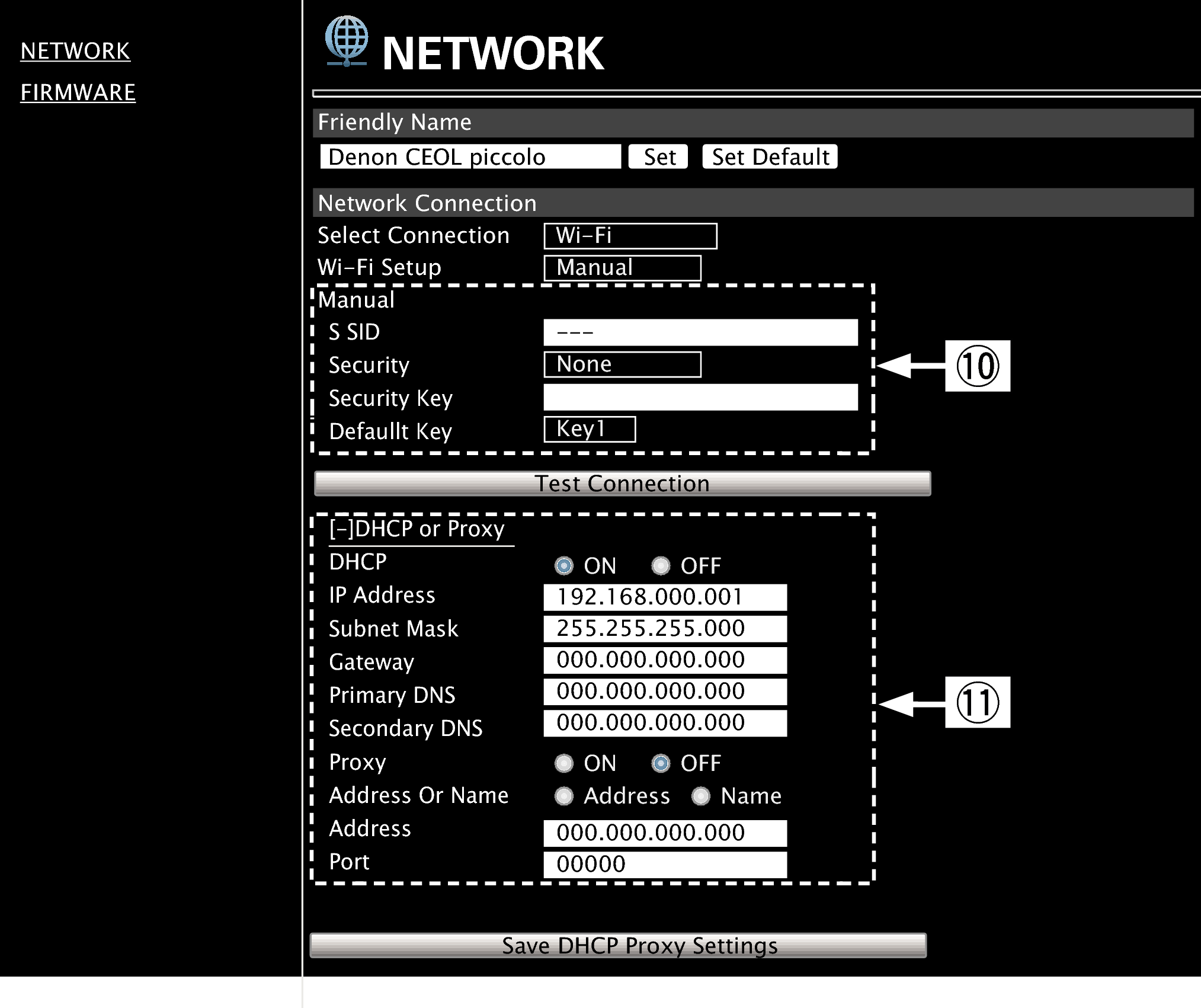
Impostazioni della connessione alla rete
Esempio 2 - Visualizzato quando “Wi-Fi” è selezionato in  . Selezionare o immettere le voci a seconda della necessità, quindi fare clic su “Test Connection” per applicare le modifiche.
Le voci visualizzate possono variare in base alle selezioni e allo stato della connessione.
Dopo aver selezionato ogni voce, attendere qualche secondo affinché il display venga aggiornato.
Esempio 2 - Visualizzato quando “DHCP” o “Proxy” è selezionato in  . Quando si modificano le impostazioni DHCP/proxy, immettere o selezionare i dati per ciascuna voce.
Per applicare le impostazioni di connessione alla rete, dopo aver apportato le modifiche fare clic su “Test Connection”.
Aggiornamento mediante la schermata web
È necessario eseguire anticipatamente le impostazioni di Funzione di controllo weblink su un computer che appartiene alla stessa rete. Per informazioni su come ottenere i file dell’aggiornamento, contattare il servizio di assistenza clienti.
Fare clic su  al passo 5 per “Funzione di controllo web”. link
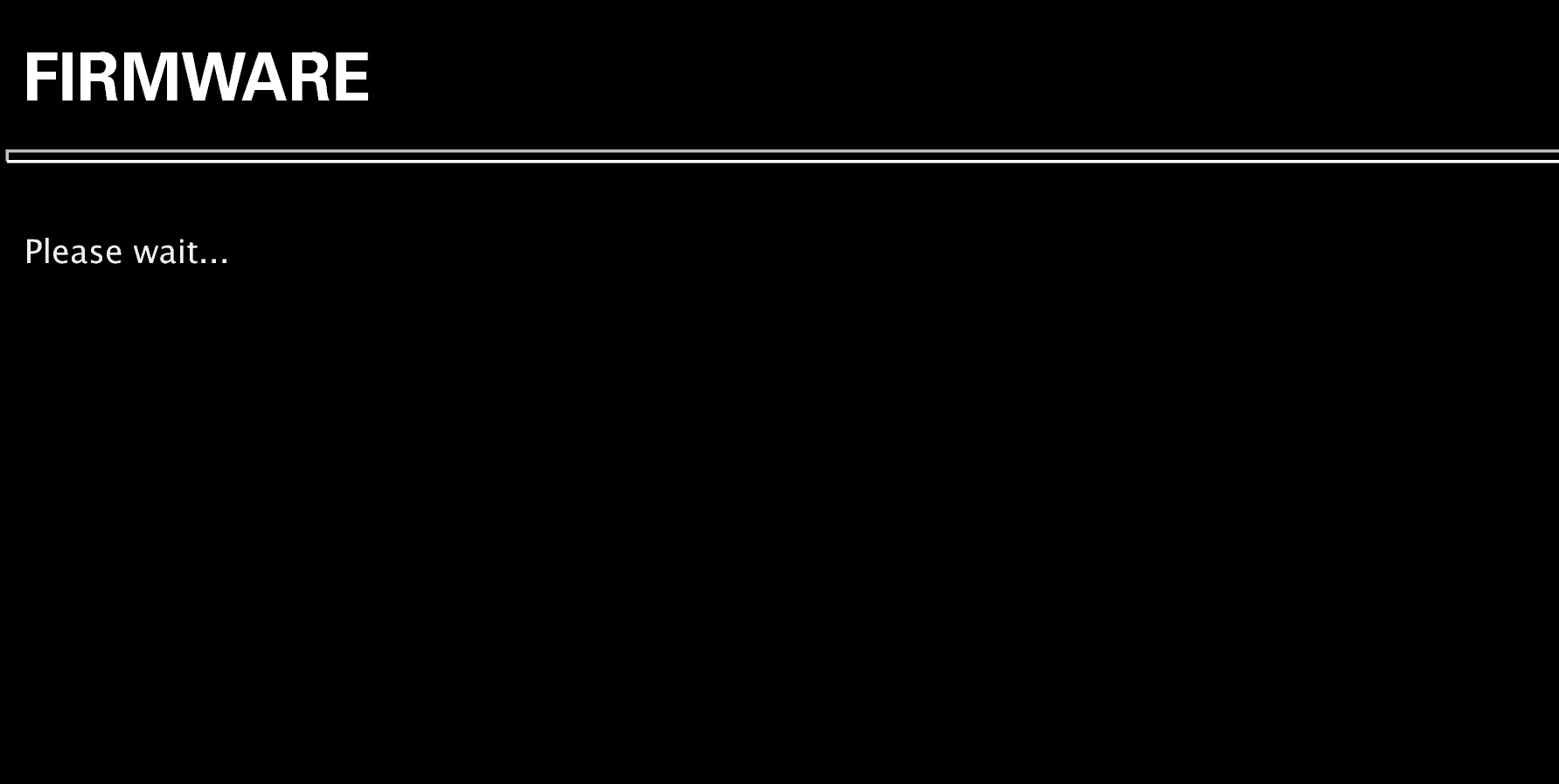
al passo 5 per “Funzione di controllo web”. linkSul PC verrà visualizzata la seguente schermata.
Attendere 1 minuto circa.
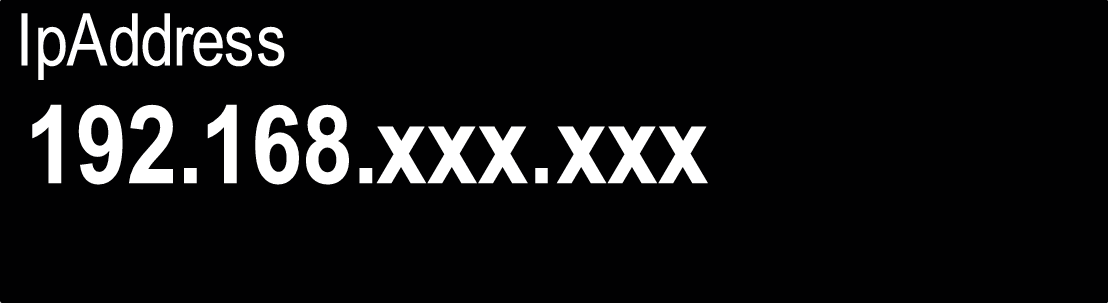
È anche possibile eseguire l’accesso immettendo l’indirizzo IP mostrato dall’unità in un browser web.
Schermata visualizzata sul web
Schermata visualizzata sull’unità
Quando la seguente schermata viene visualizzata sul PC, fare clic sul pulsante “Choose File” (  ), selezionare il file dell’aggiornamento, quindi fare clic su “Upload” (
  ).
).
), selezionare il file dell’aggiornamento, quindi fare clic su “Upload” ( ).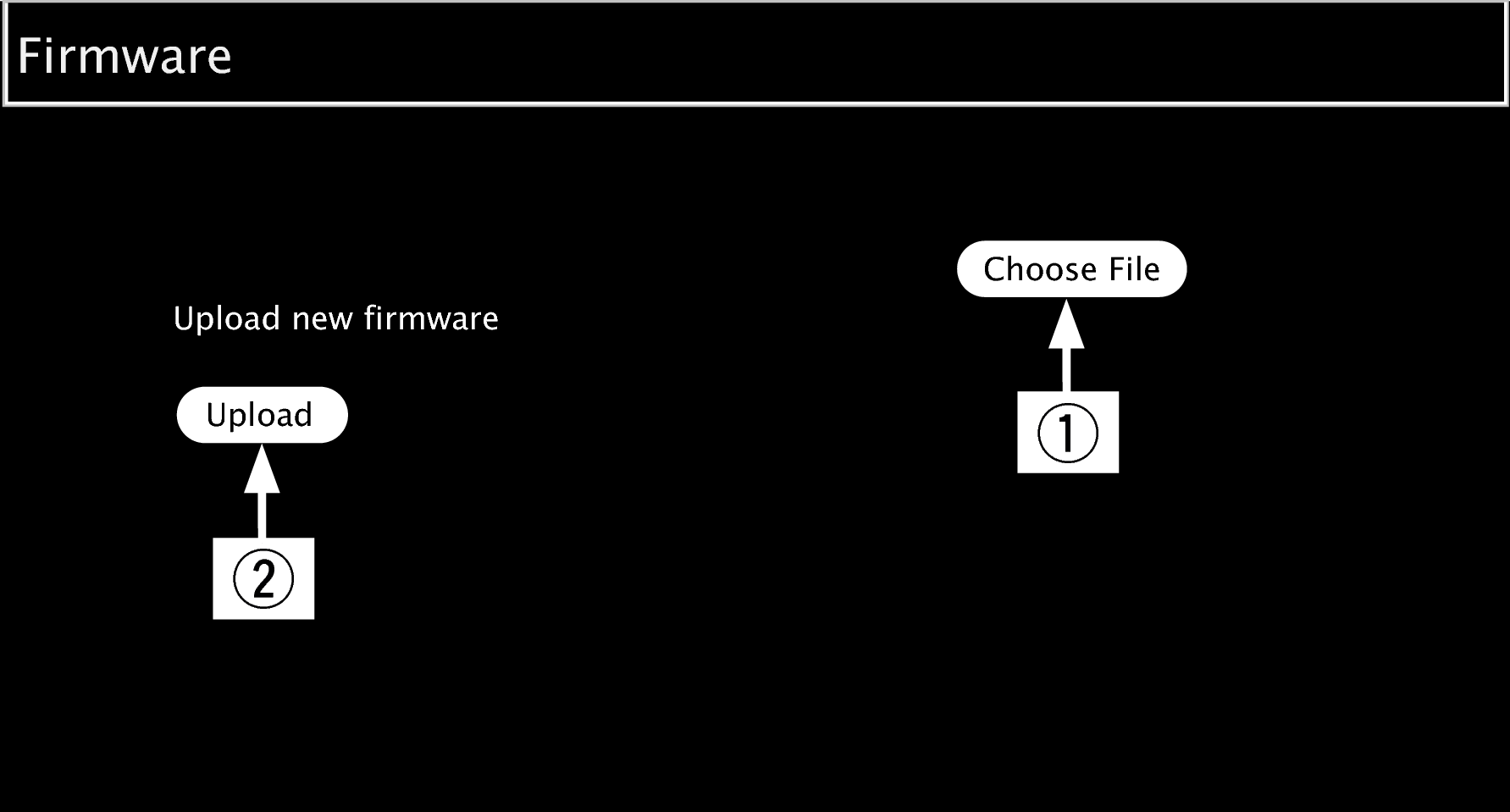
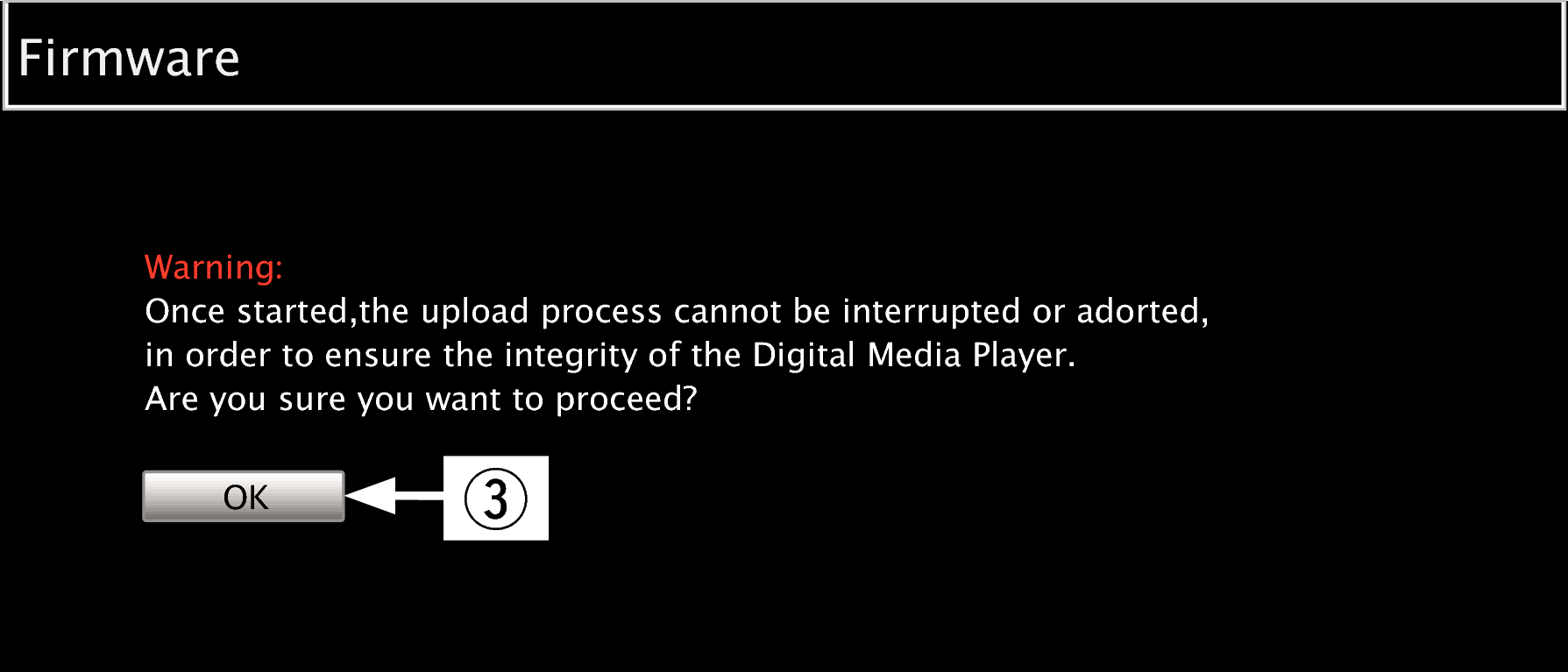
Fare clic su “OK”.
L’aggiornamento verrà avviato.
NOTA
Non usare l’unità mentre è in corso l’aggiornamento.
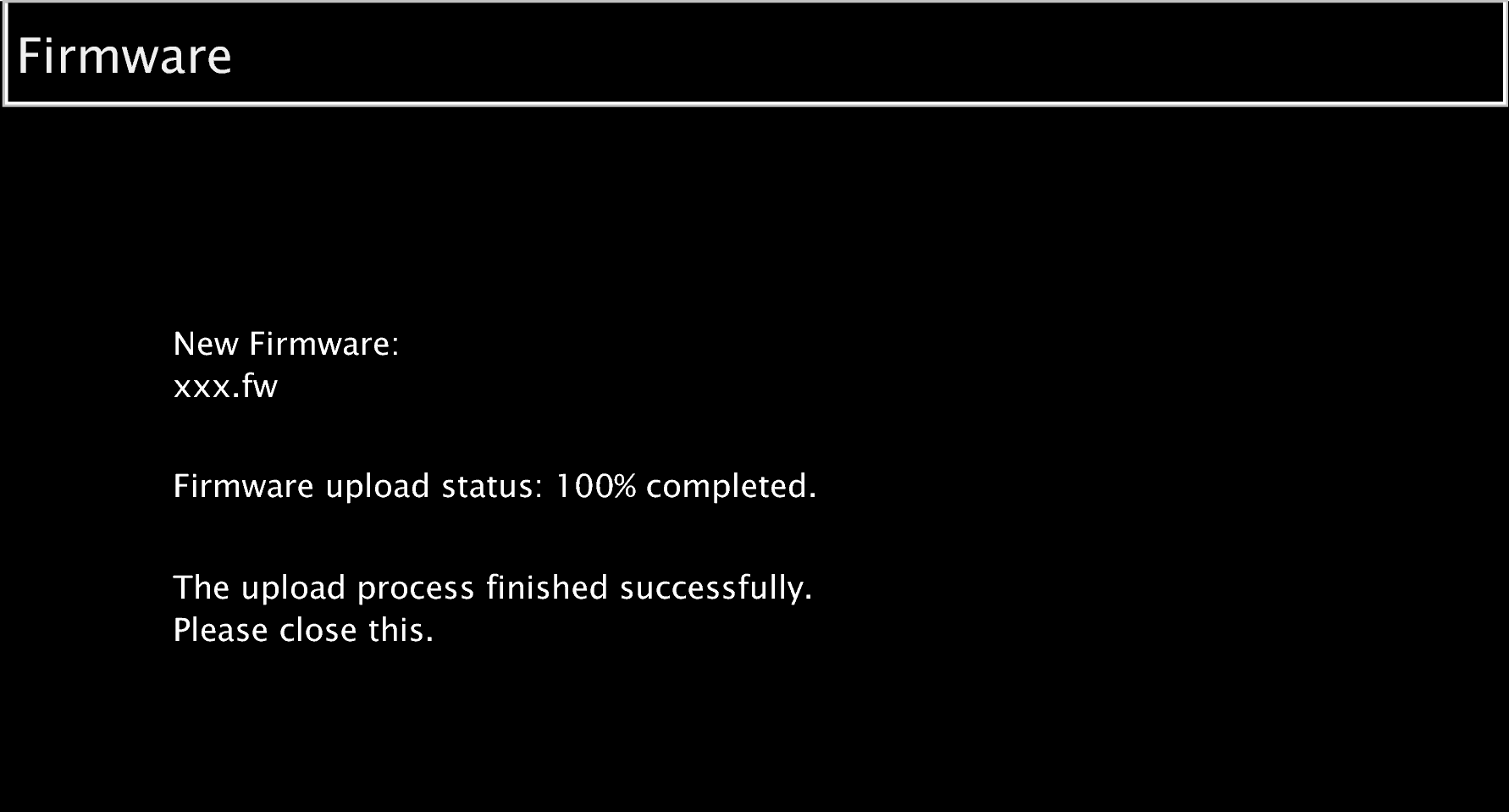
Quando la seguente schermata viene visualizzata, l’aggiornamento è completato.
I nomi dei pulsanti possono variare in base alla lingua del sistema operativo installato sul computer.