
Использование режима веб-управления устройством
Установите параметр “Сетевое управление” в значение “Вкл.”. ссылка
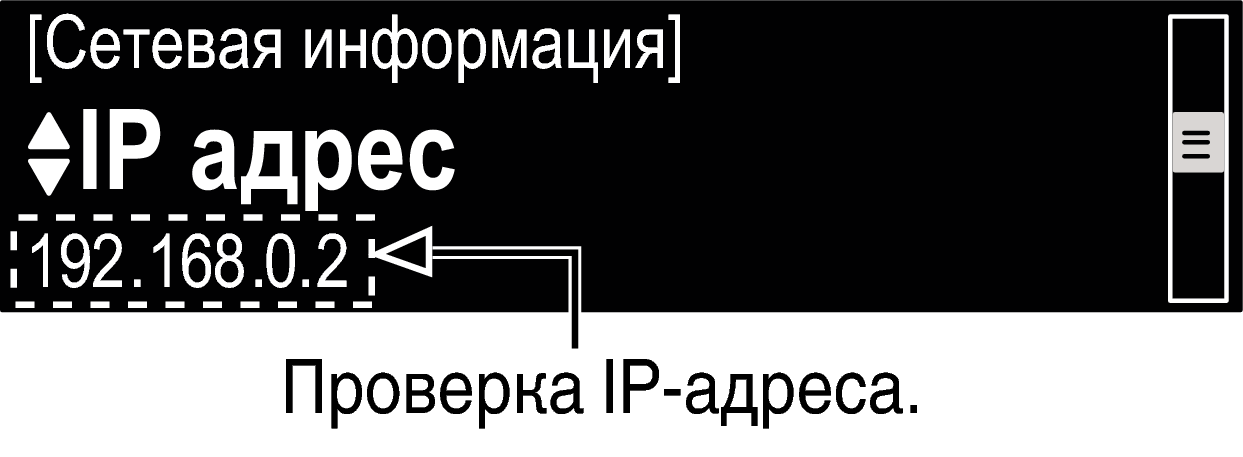
Проверьте IP-адрес данного устройства с помощью параметра “Сетевая информация”. ссылка
Откройте веб-браузер.
Введите IP-адрес данного устройства в адресную строку браузера.
Например, если IP-адрес устройства равен “192.168.0.2”, введите “http://192.168.0.2”.
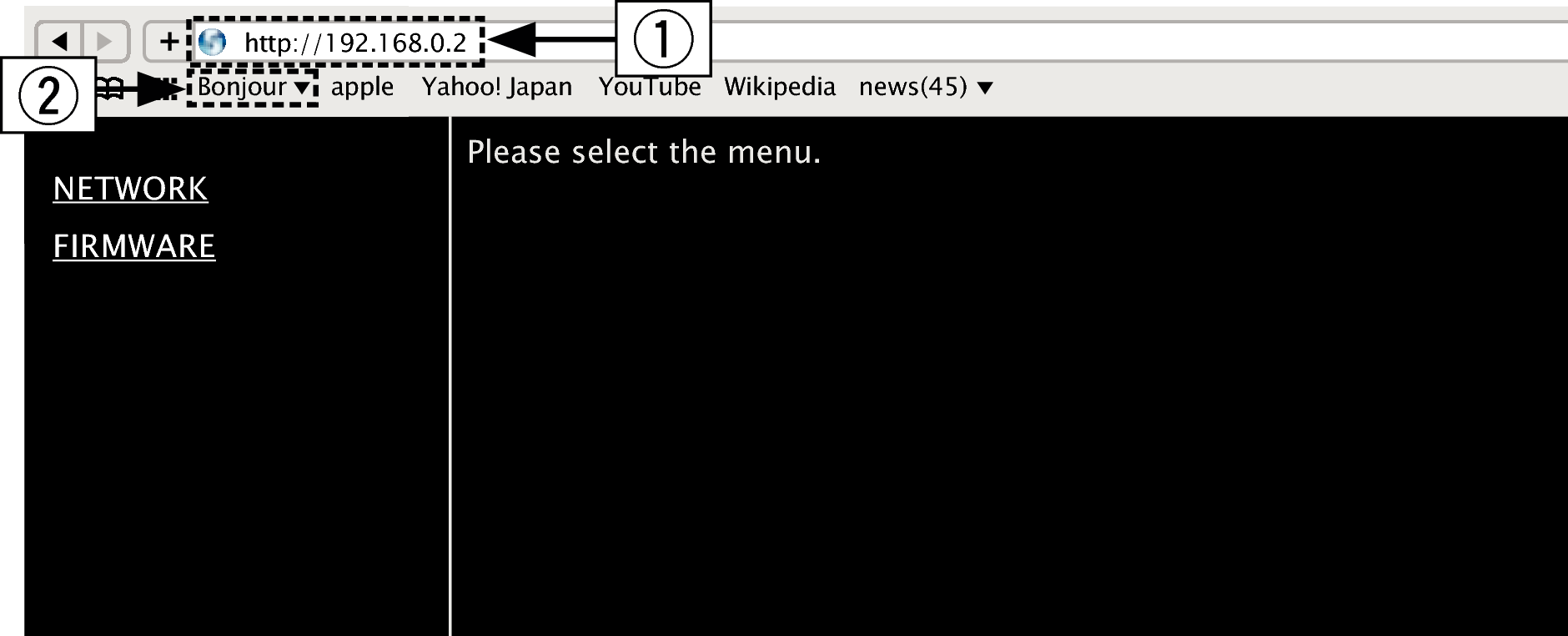
Ввод IP-адреса.
При использовании веб-браузера Safari вы можете выбрать функцию “Bonjour” и получить непосредственный доступ к экрану веб-управления устройства из раздела просмотра.
Добавив IP-адрес в раздел закладок браузера, можно отображать экран веб-управления при следующем использовании браузера с помощью функции закладок. При использовании DHCP-сервера и установки для параметра “Сетевое управление” ссылка значения “Выкл.” включение и отключение питания будет приводить к изменению IP-адреса.
При выводе главного меню щелкните мышью на позиции меню, которой желаете управлять.
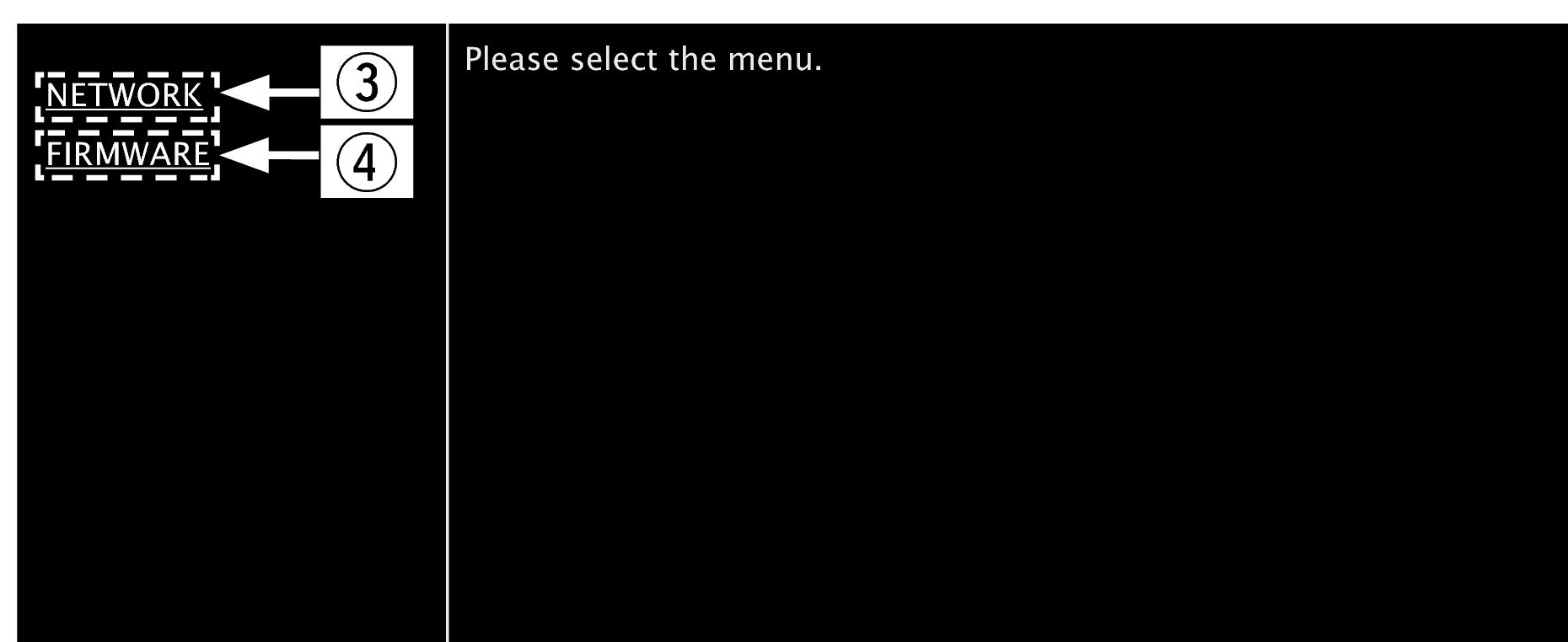
Щелкните при определении настроек сети. ( 
 Примере 1
  )
)
Примере 1 )Щелкните при обновлении встроенного ПО.
Управляйте устройством.
Примере 1 Настройка сети 1
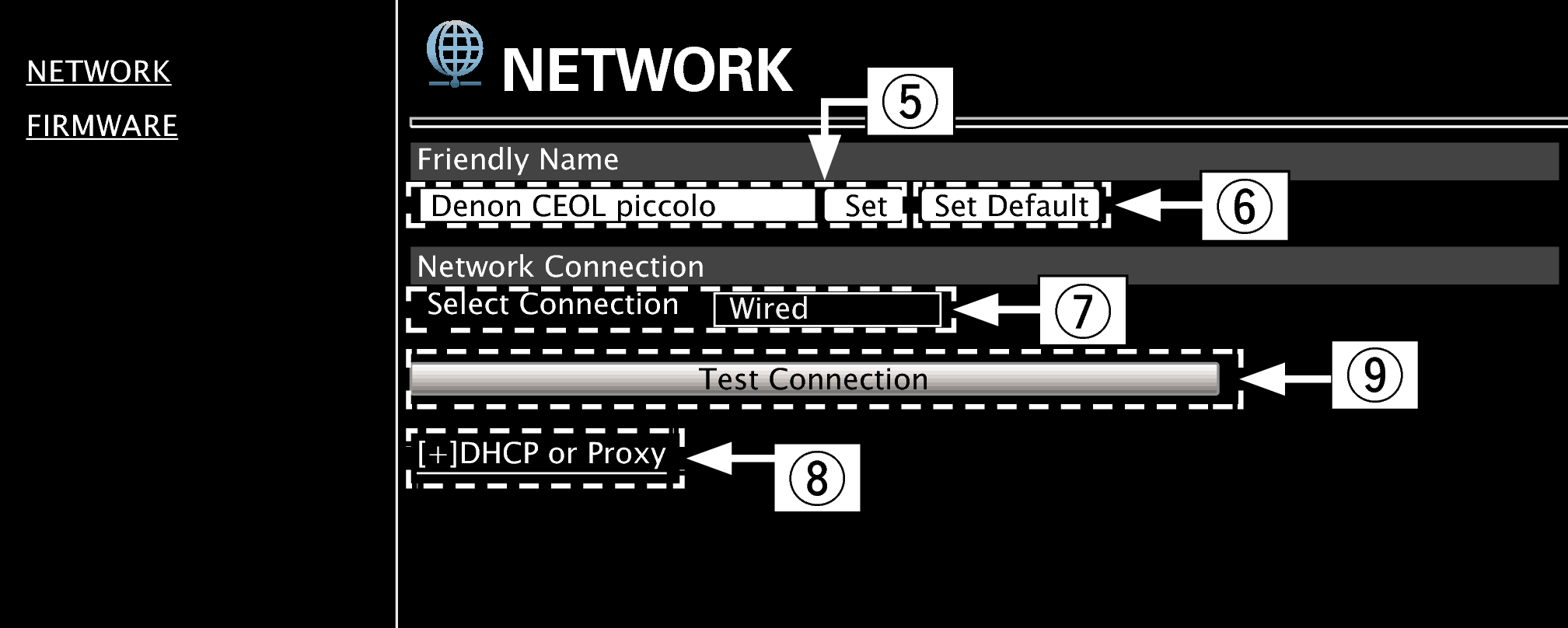
Настройка Friendly Name
Для изменения дружественного имени введите новое имя в текстовом поле и нажмите “Set”.
Для восстановления имени по умолчанию щелкните “Set Default”.
Можно ввести только символы, которые способно отобразить данное устройство. ссылка
Настройки сетевого соединения
Щелкните, чтобы изменить способ сетевого соединения. При выборе “Wi-Fi” на экране появится новый элемент. ( Примере 2 )
Примере 2 )Нажмите для изменения настроек DHCP/прокси-сервера. ( Примере 2 )
Примере 2 )Щелкните для подключения с новыми настройками.
Управляйте устройством.
Примере 2 Настройка сети 2
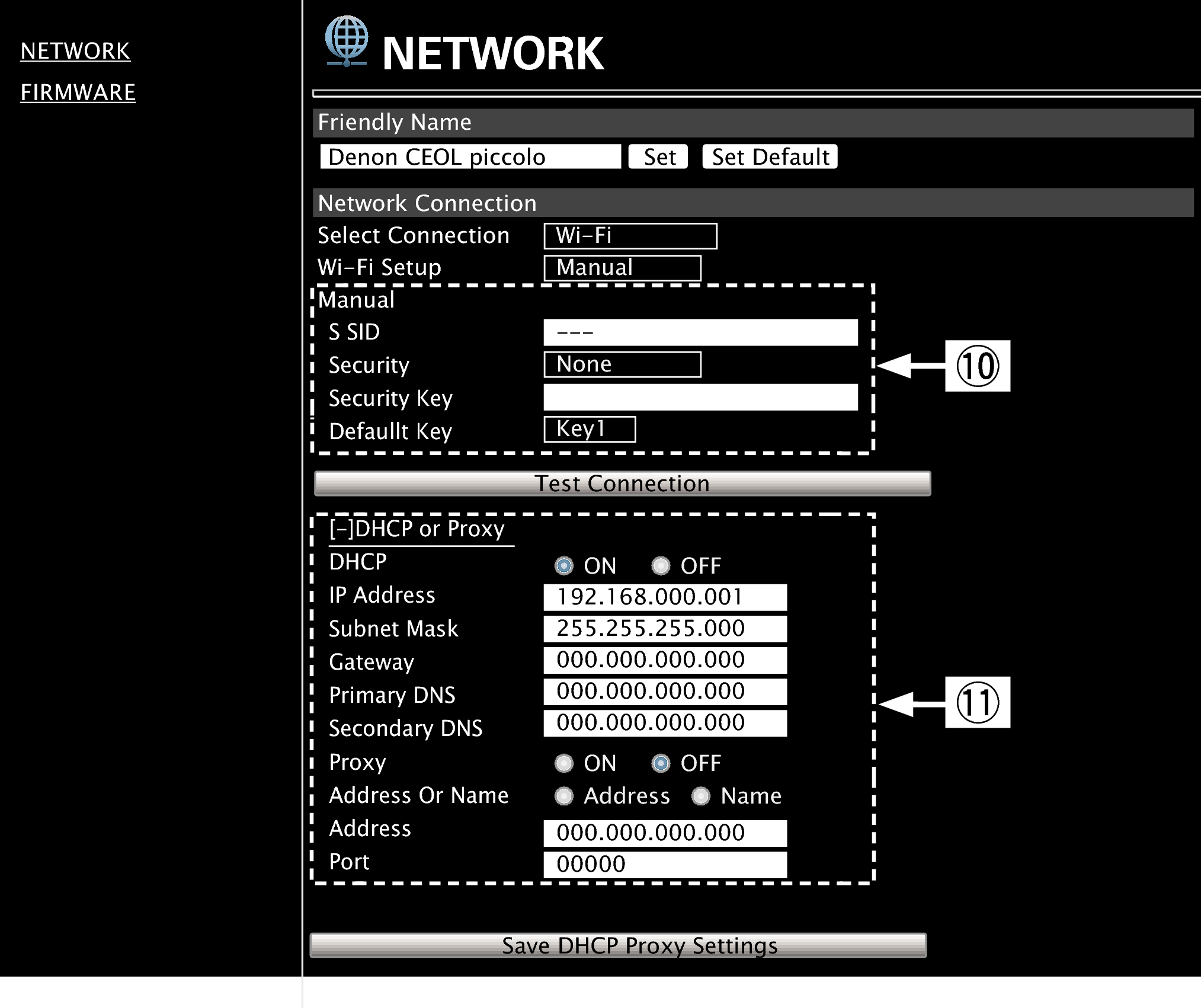
Настройки сетевого соединения
Пример 2 — Отображается, если выбрано “Wi-Fi” в  . Выберите или введите требуемые элементы, а затем нажмите “Test Connection”, чтобы применить изменения.
Отображаемые элементы могут отличаться в зависимости от выбранных элементов и состояния соединения.
После выбора каждого из элементов дождитесь обновления экрана.
Пример 2 — Отображается, если выбрано “DHCP” или “Proxy” в  . При изменении настроек DHCP/прокси-сервера введите или выберите каждый из элементов.
Для применения настроек сетевого подключения щелкните “Test Connection”.
Обновление с помощью веб-экрана
Настройку Режим веб-управленияссылка необходимо выполнить заранее на компьютере, находящемся в той же самой сети. Сведения о загрузке обновленных файлов можно получить в центре обслуживания клиентов.
Щелкните  в шаге 5, чтобы воспользоваться функцией “Управление через Интернет”. ссылка
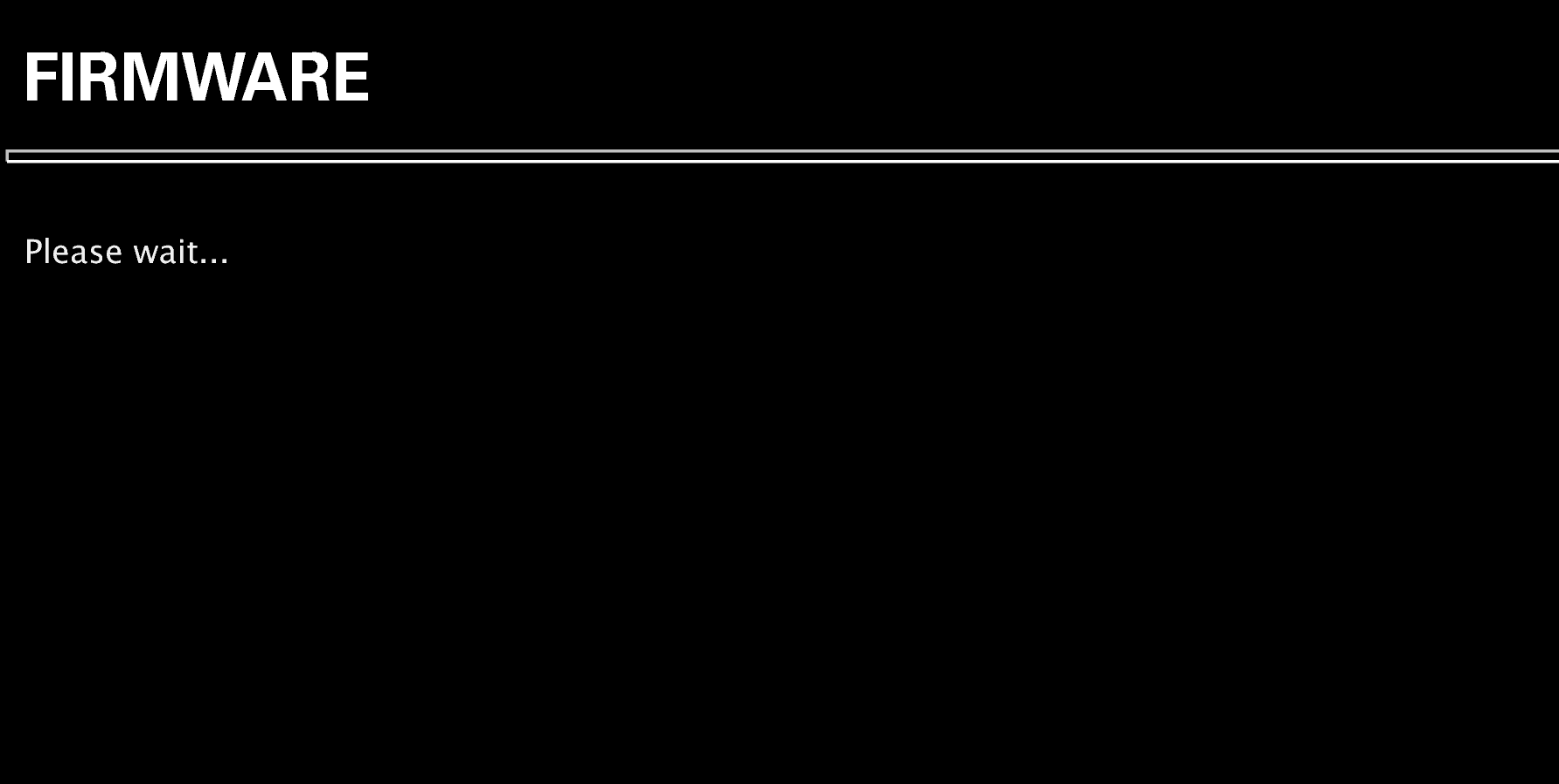
в шаге 5, чтобы воспользоваться функцией “Управление через Интернет”. ссылкаНа экране ПК появится следующее изображение.
Подождите примерно 1 минуту.
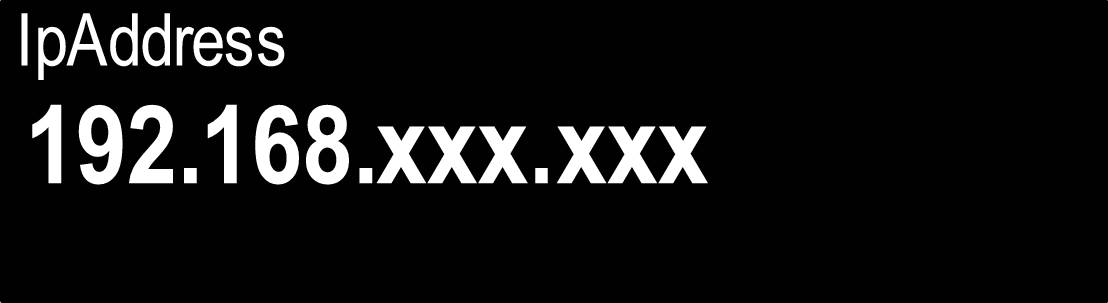
Доступ к ресурсу можно также получить путем ввода IP-адреса, отображаемого устройством, в строку веб-браузера.
Веб-экран
Дисплей устройства
На появившемся экране нажмите кнопку “Choose File” (  ), выберите файл для обновления и нажмите кнопку “Upload” (
  ).
).
), выберите файл для обновления и нажмите кнопку “Upload” ( ).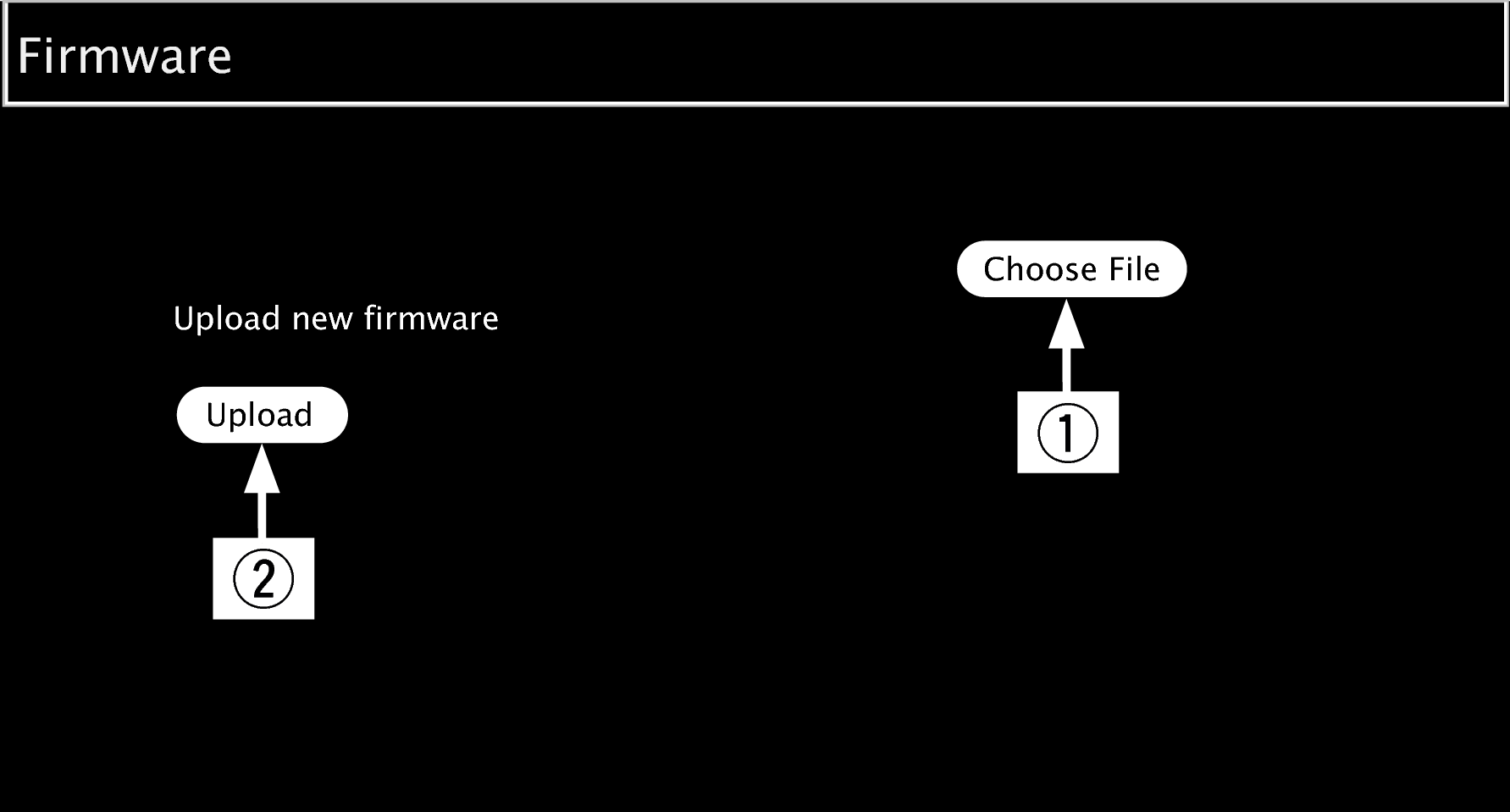
Щелкните “OK”.
Начнется процесс обновления ПО.
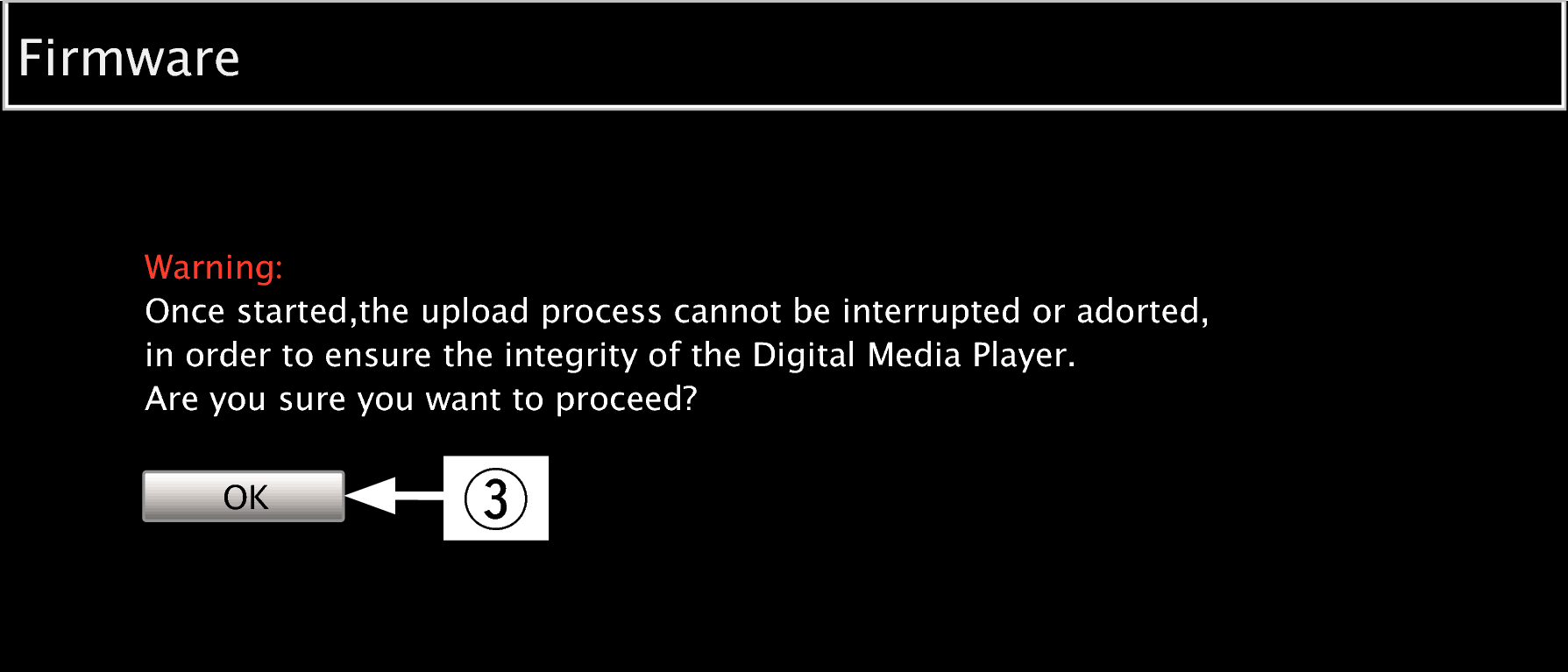
ПРИМЕЧАНИЕ
Не используйте устройство во время процедуры обновления.
После завершения обновления на экране появится следующее изображение.
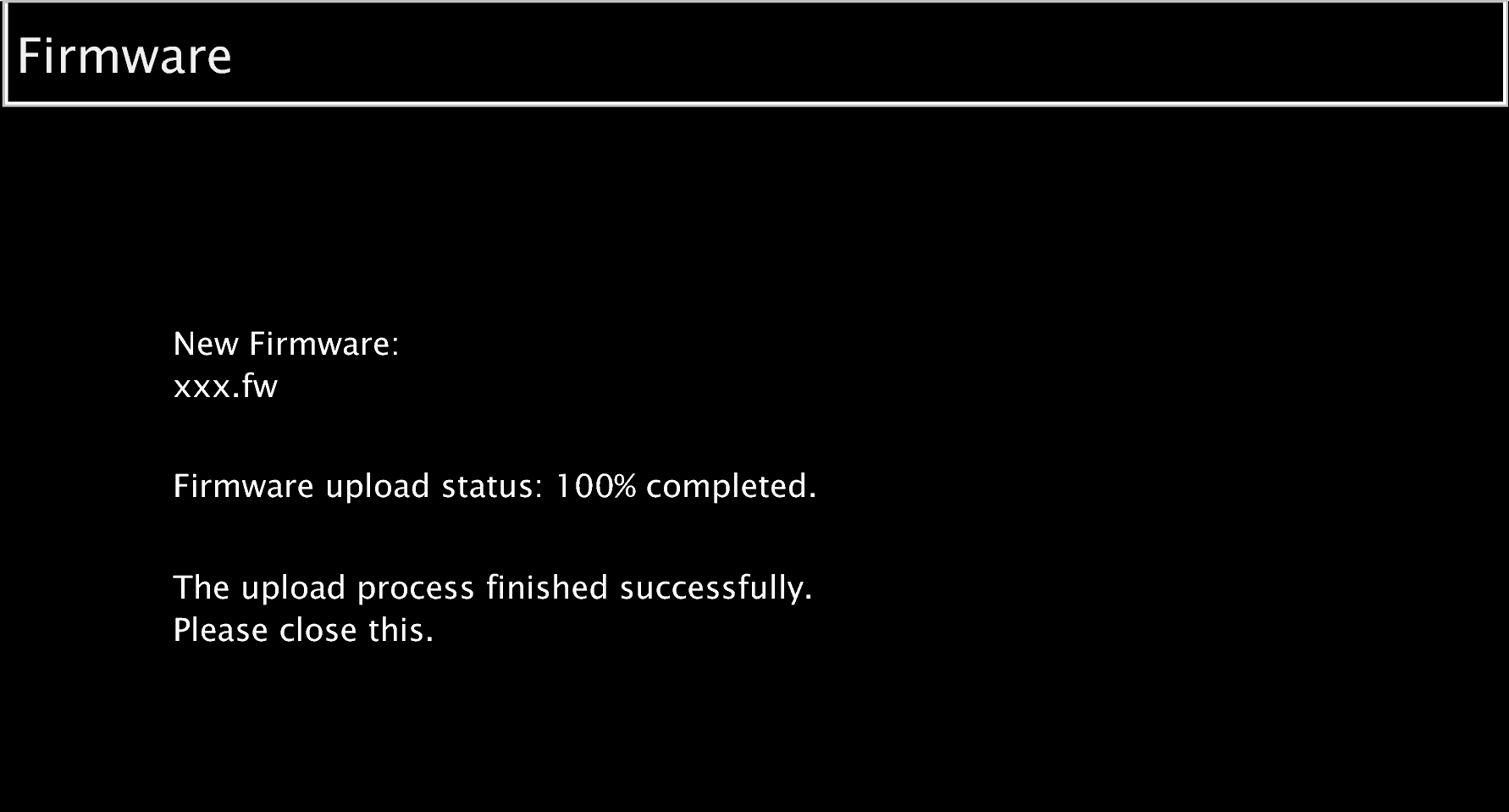
Названия кнопок могут отличаться в зависимости от языка ОС, используемого на вашем компьютере.