
Styra enheten med webbkontroll
Ändra inställningen “Nätverkskontroll” till “På”. länk
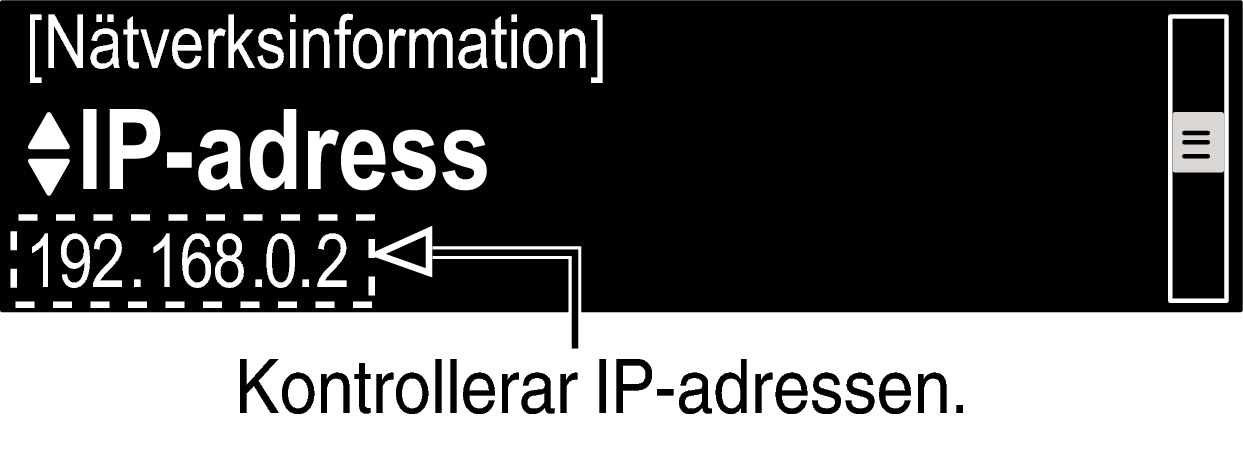
Kontrollera apparatens IP-adress med “Nätverksinformation”. länk
Starta webbläsaren.
Ange denna enhets IP-adress i webbläsarens adressfält.
Om IP-adressen för apparaten är till exempel “192.168.0.2” skriver du “http://192.168.0.2”.
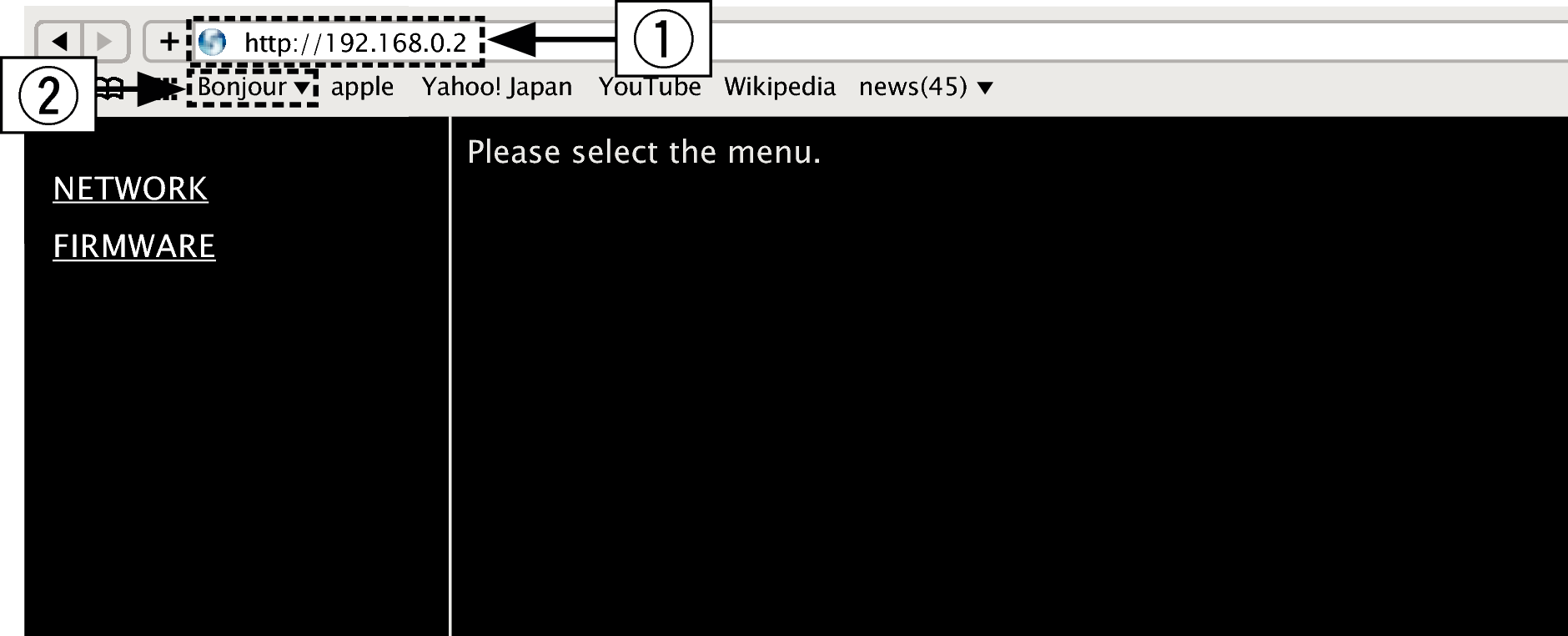
IP-adressen skrivs in.
Om du använder Safaris webbläsare kan du välja “Bonjour” för direkt tillgång till enhetens webbkontrollskärm från översiktsavsnittet.
Om du lägger till den här enhetens IP-adress som ett bokmärke i webbläsaren kan du öppna webbkontrollskärmen via bokmärket nästa gång du använder webbläsaren. Om du använder en DHCP-server och “Nätverkskontroll” länk anges till “Av” ändras IP-adressen när strömmen slås på och av.
När översta delen av menyn visas, klicka på det menykommando du vill använda.
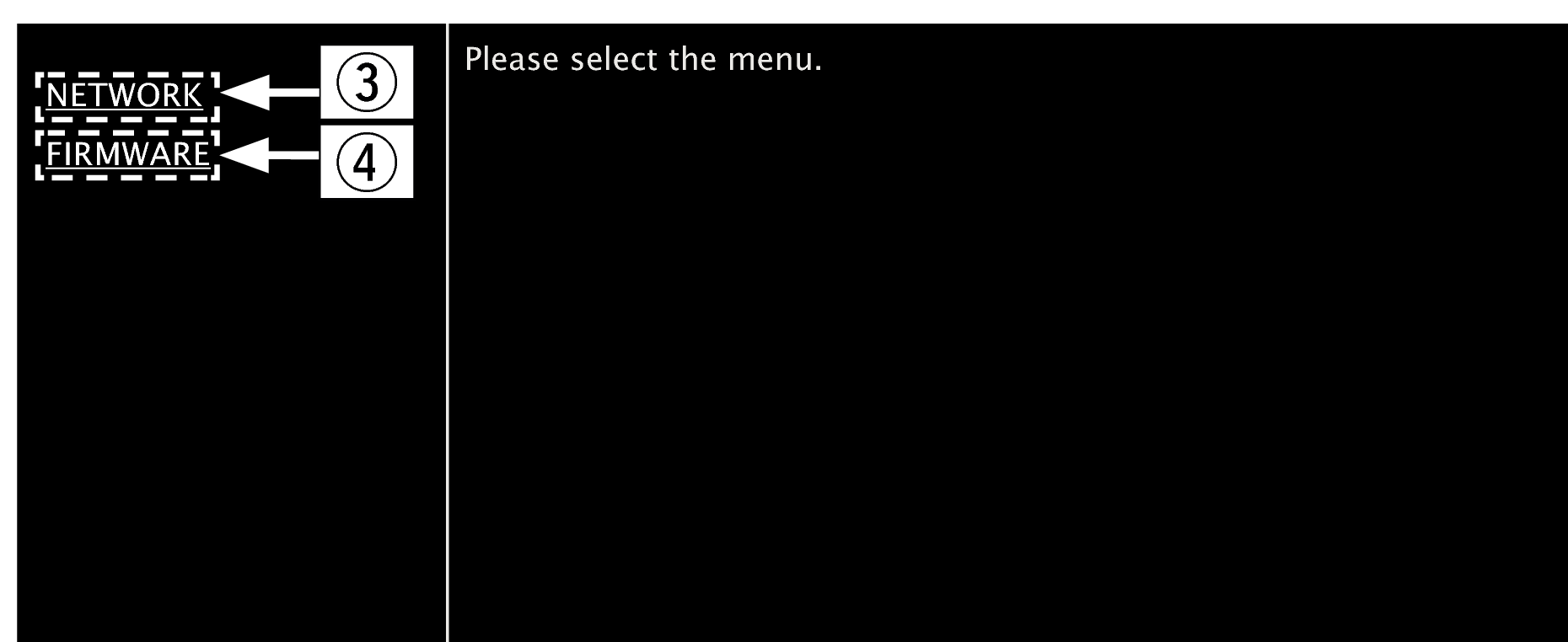
Klicka när du ställer in nätverksinställningar. ( 
 Exempel 1
  )
)
Exempel 1 )Klicka när du uppdaterar fast programvara.
Använd.
Exempel 1 Nätverksinställning 1
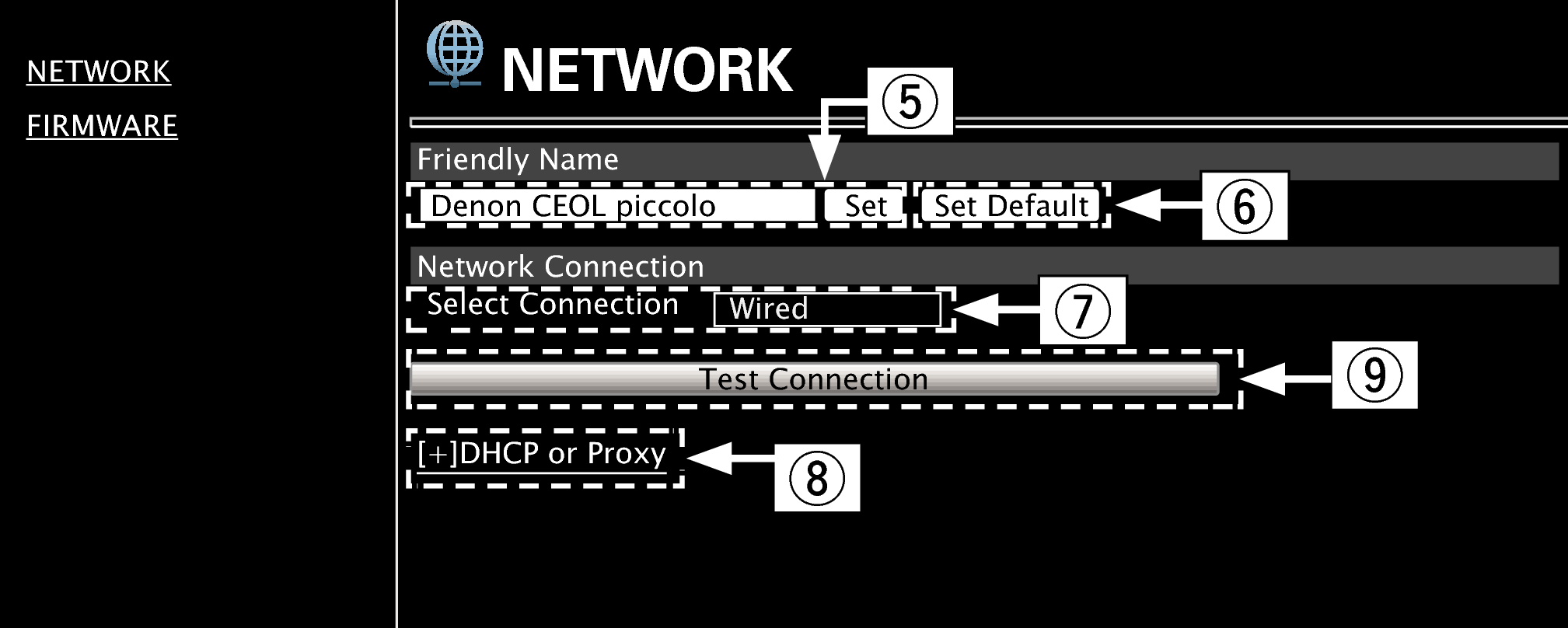
Friendly Name-inställning
Om du vill ändra Eget namn som är förinställt skriver du det nya namnet i textrutan och klickar på “Set”.
För att återställa det förinställda namnet klickar på “Set Default”.
Endast tecken som kan visas på denna enhet kan ställas in. länk
Inställning av nätverksanslutning
Klicka för att ändra metod för nätverksanslutning. Om du väljer “Wi-Fi” visas en ny ikon på skärmen. ( Exempel 2 )
Exempel 2 )Klicka för att ändra DHCP/proxy-inställningar. ( Exempel 2 )
Exempel 2 )Klicka för att ansluta med de nya inställningarna.
Använd.
Exempel 2 Nätverksinställning 2
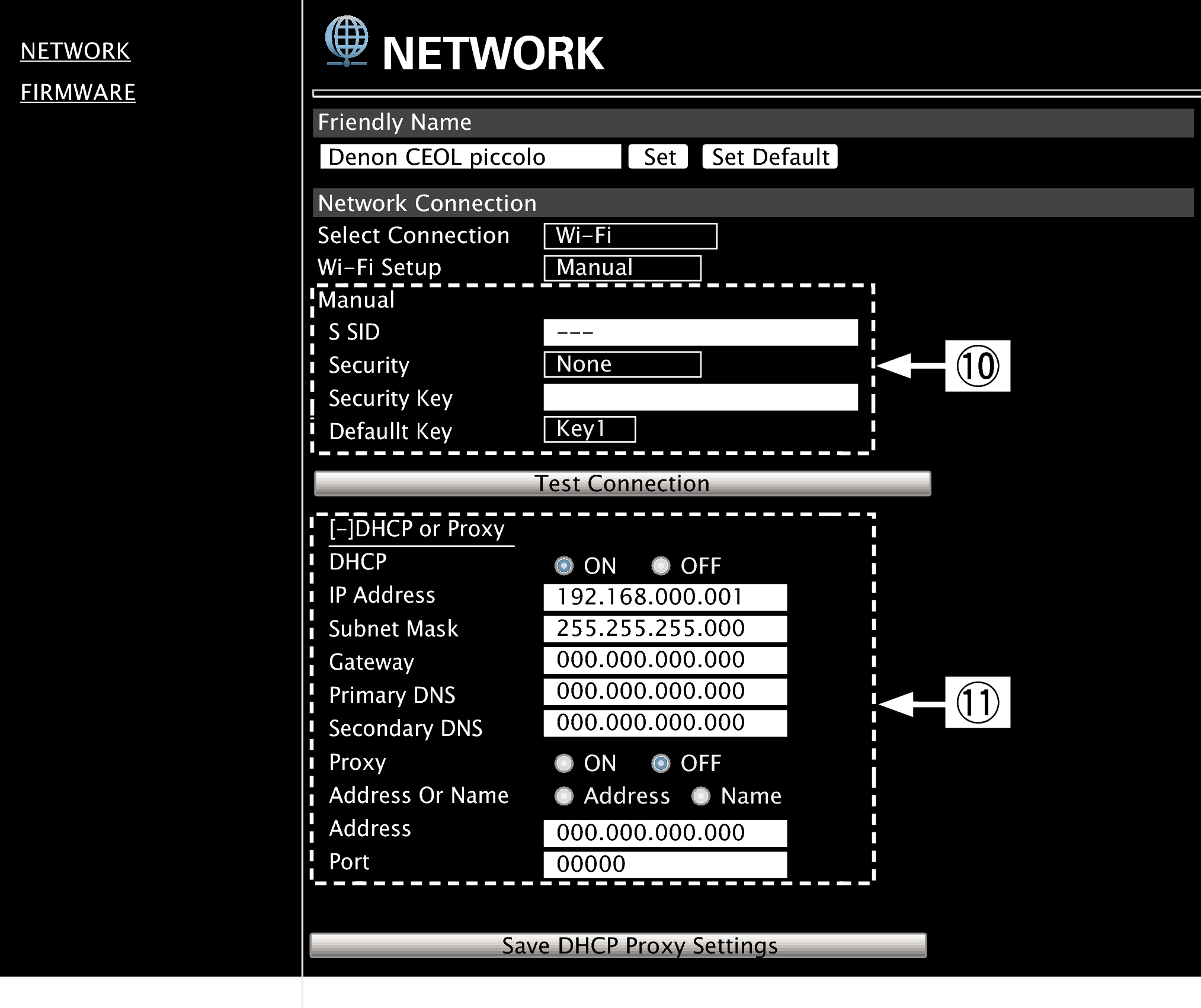
Inställning av nätverksanslutning
Exempel 2 - Visas när “Wi-Fi” har valts i  . Välj eller ange de inställningar som behövs och klicka sedan på “Test Connection” för att bekräfta ändringarna.
Vilka ikoner som visas varierar beroende på valda objekt och anslutningsstatus.
Efter att varje objekt har valts, vänta en stund för att låta displayen uppdateras.
Exempel 2 - Visas när “DHCP” eller “Proxy” har valts i  . När du ändrar DHCP/proxy-inställningar anger eller väljer du för varje objekt.
För att applicera inställningarna för nätverket, klcika på “Test Connection” efter ändringarna.
Uppdatera på webbskärmen
Webbkontrollfunktionlänk-inställningar måste ställas in komplett i förväg på en dator som tillhör samma nätverk. För information om hur du hittar uppdateringsfiler uppmanar vi dig att kontakta vår kundtjänstcentral.
Klicka på  i steg 5 för att välja “Webbkontrollfunktion”. länk
i steg 5 för att välja “Webbkontrollfunktion”. länkDatorn visar följande skärm.
Vänta i ungefär 1 minut.
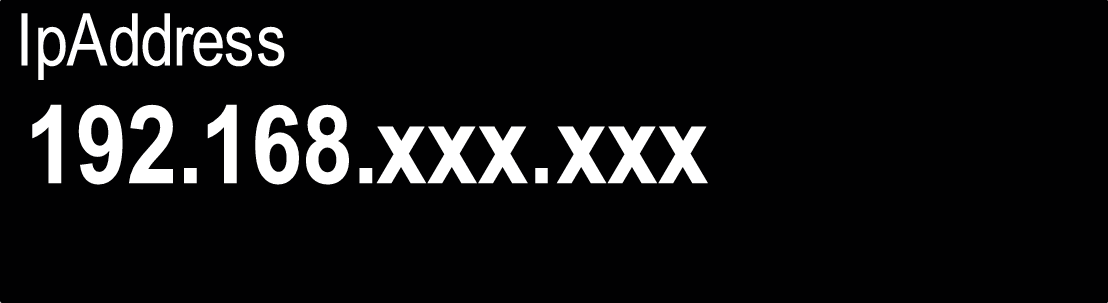
Du kan också få tillgång genom att i en webbläsare skriva in IP-adressen som visas av enheten.
Webbskärmen
Enhetens display
När följande skärm visas på datorn, klicka på “Choose File” (  )-knappen, välj den uppdaterade filen och klicka på “Upload” (
  )-knappen.
)-knappen, välj den uppdaterade filen och klicka på “Upload” ( )-knappen.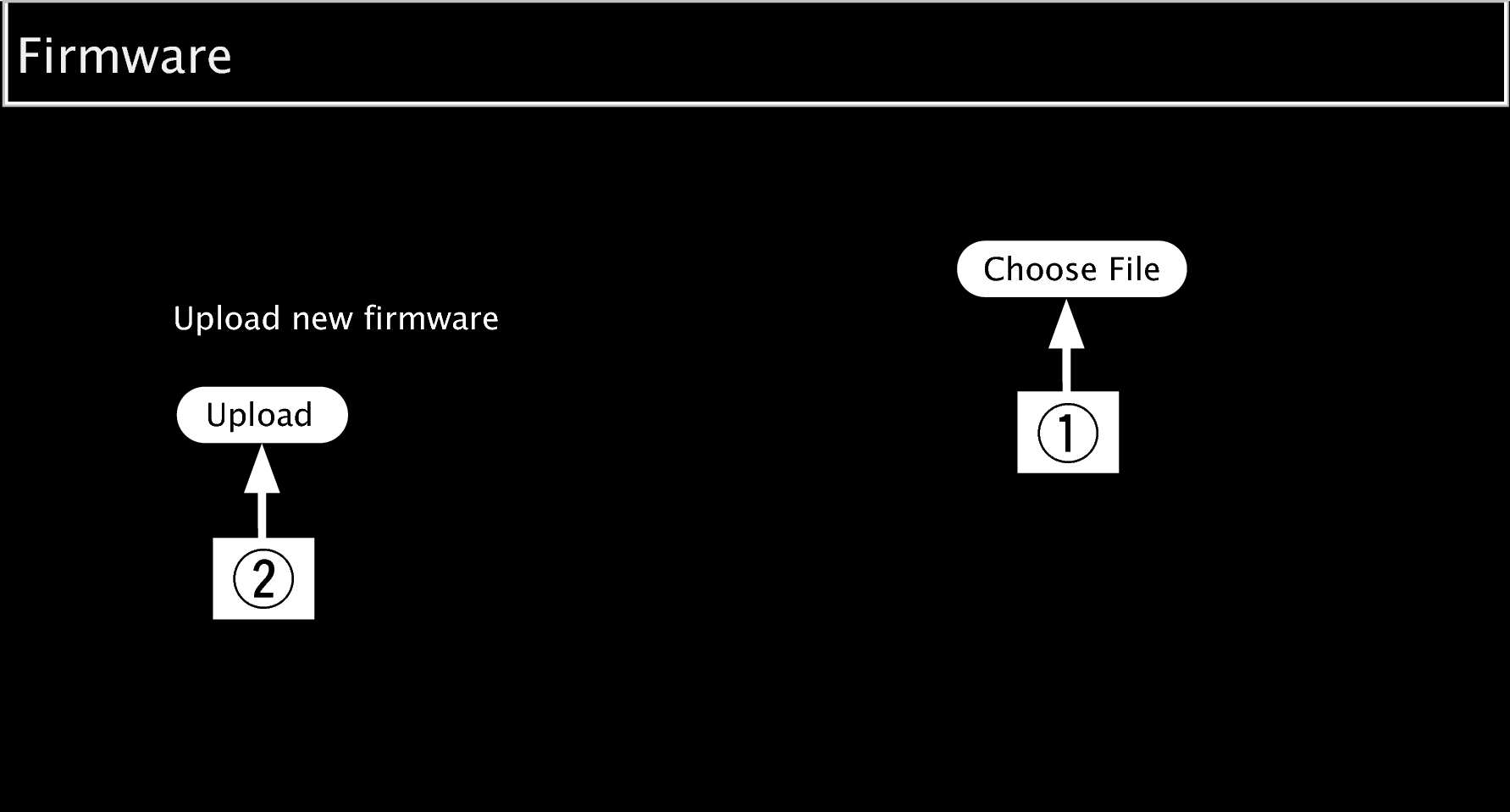
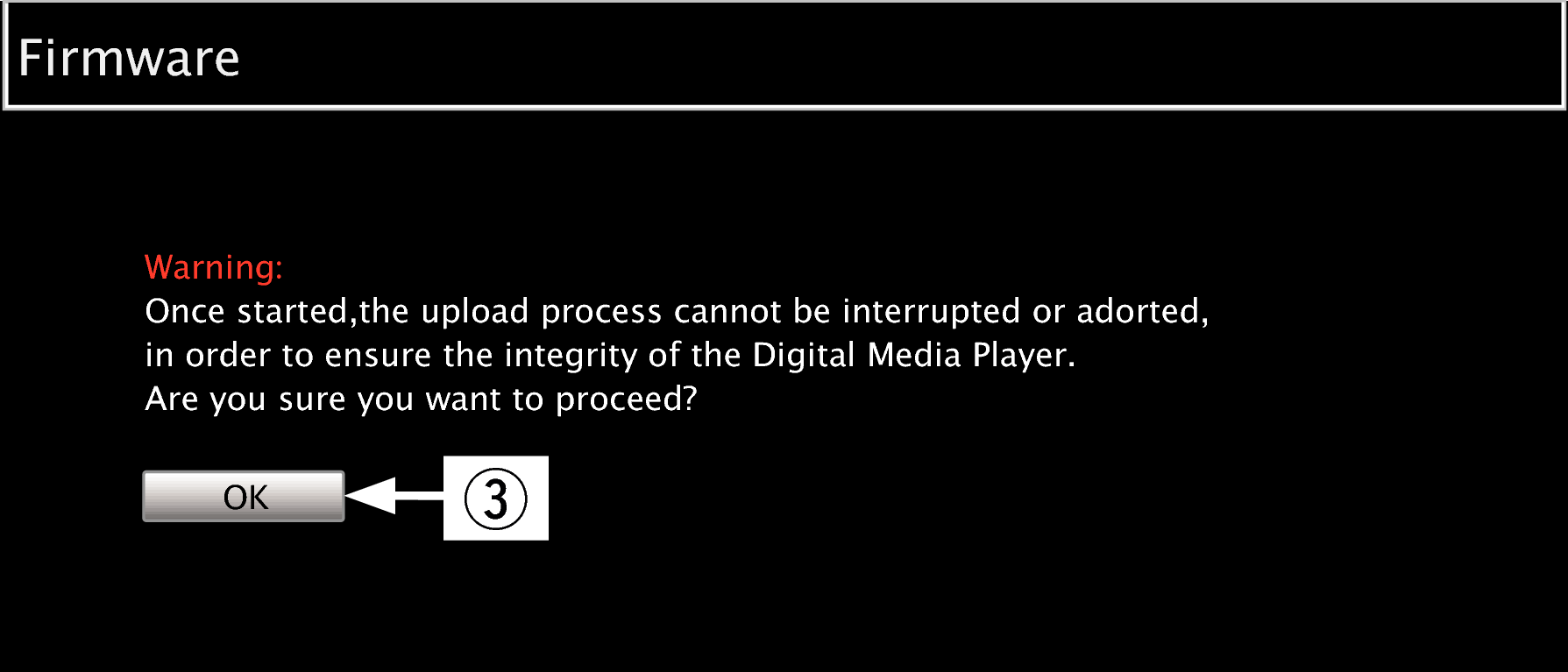
Klicka på “OK”.
Uppdateringen börjar.
OBSERVERA
Använd inte enheten när uppdateringen pågår.
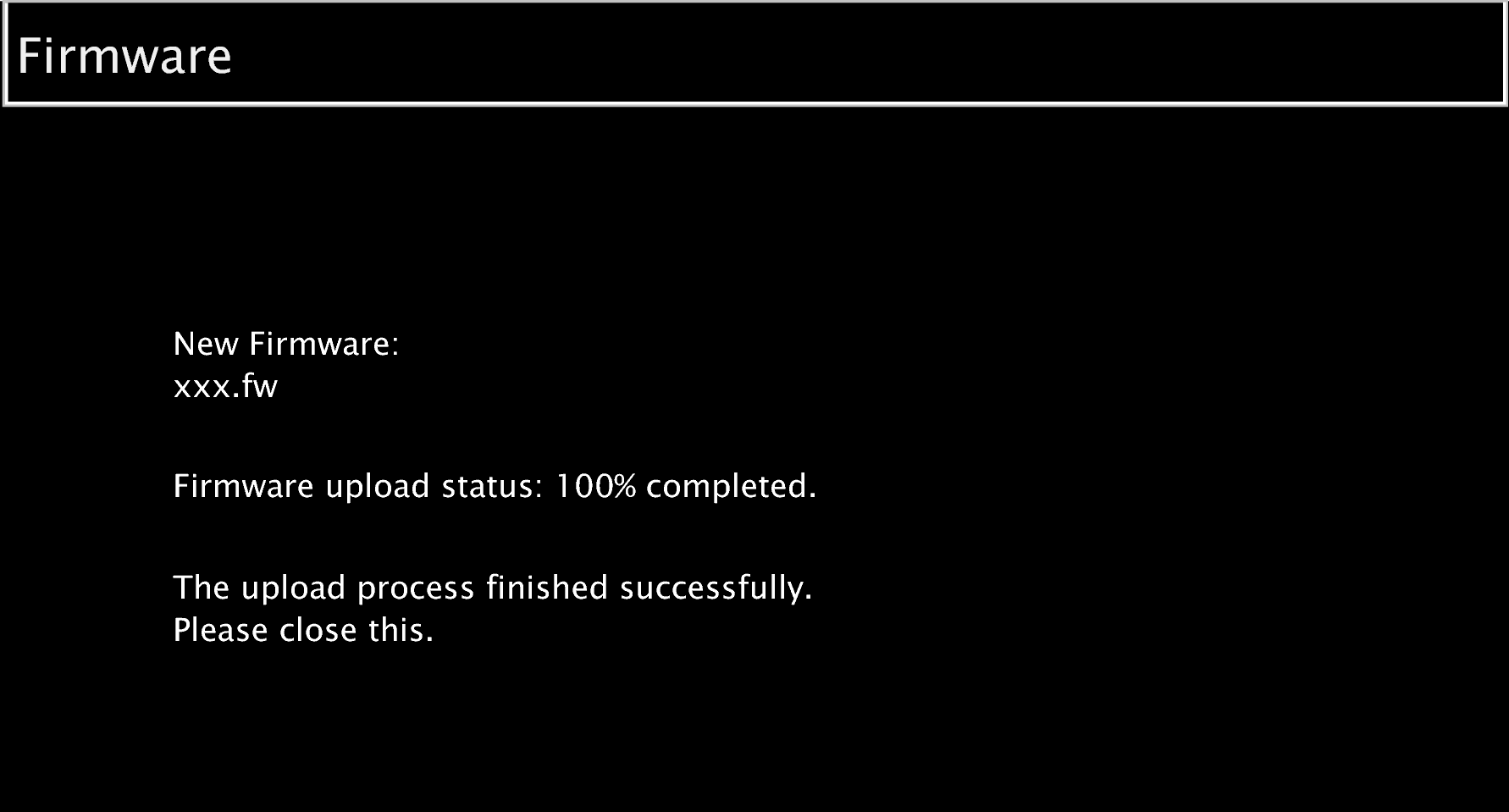
När följande skärm visas är uppdateringen färdig.
Namn på knapparna kan variera beroende på OS-språket på din dator.