Результат поиска
Измерение с использованием Dirac Live software
Для измерения используется oprogramowanie Dirac Live. Чтобы провести замеры, следуйте инструкциям в oprogramowanie Dirac Live.
Запустите программное обеспечение Dirac Live на вашем PC/Mac.
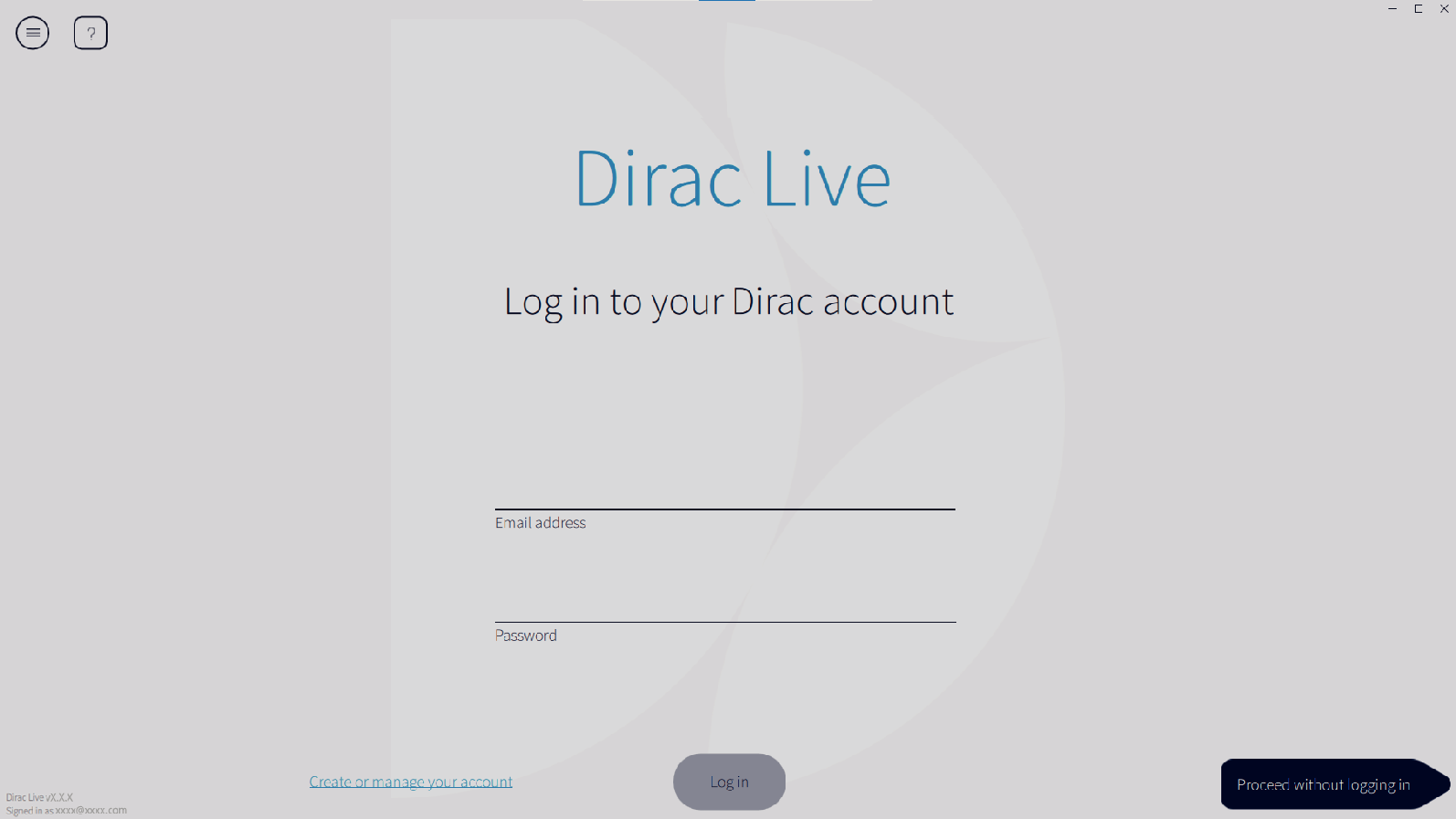
Войдите в свою учетная запись Dirac Live.
Введите данные учетной записи, созданной на веб-сайте Dirac Live.
Выберите продукт, для которого необходимо провести замеры.
Программа находит в сети, к которой подключен компьютер, продукты, совместимые с Dirac Live, и отображает их на экране.
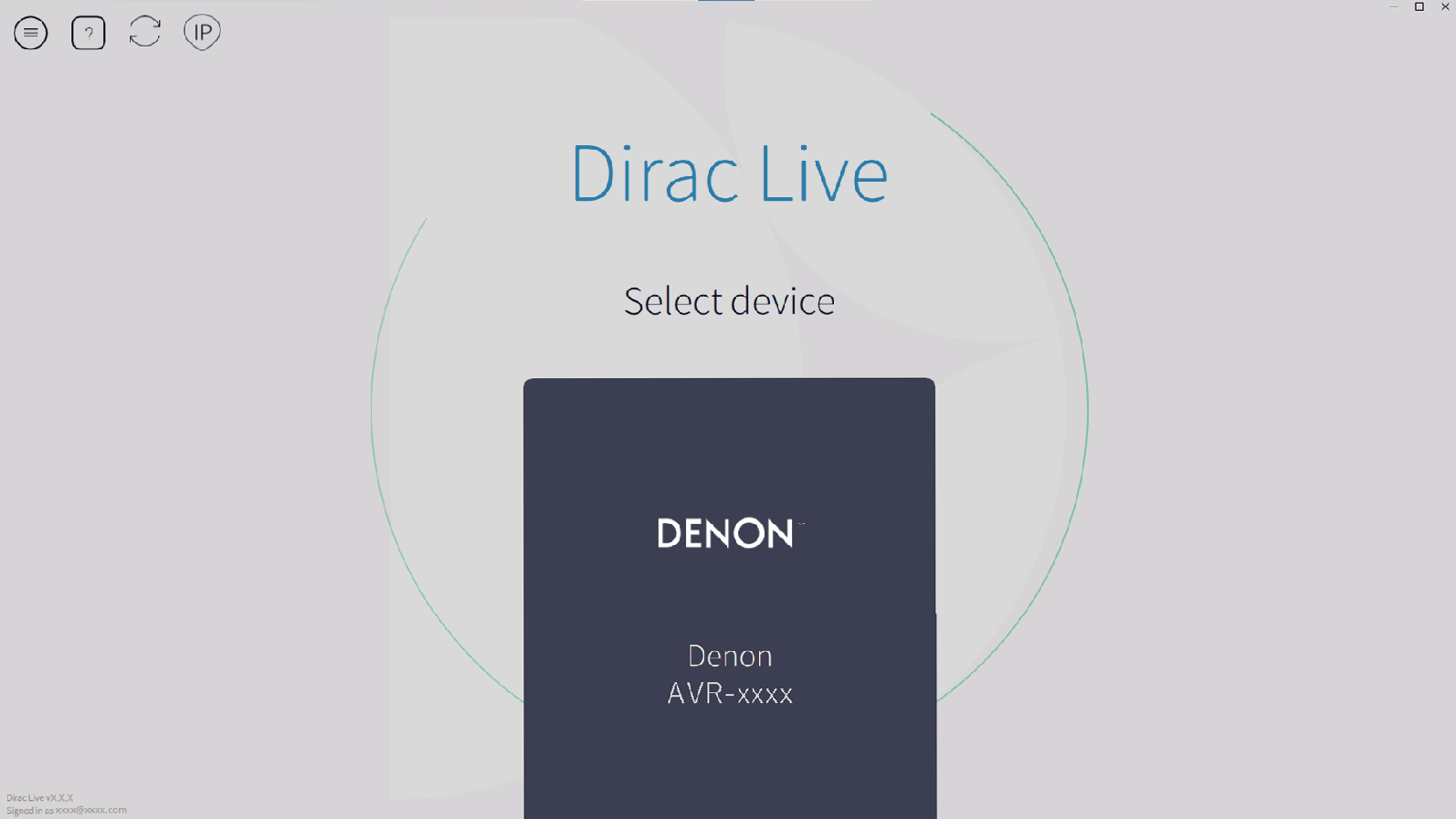
Если это устройство не найдено, нажмите  (Повторное сканирование). Убедитесь, что ваш PC/Mac находится в той же сети, что и ваш AVR.
Нажмите кнопку  (IP), чтобы найти данное устройство вручную путем ввода IP-адреса.
Нажмите кнопку  (Меню), чтобы отобразить меню. Это позволит выбрать язык, сохранять и импортировать проекты.
Нажмите кнопку  (Справка), чтобы просмотреть страницу справки для каждого экрана.
Если замеры с помощью программы Dirac Live уже проведены
Процесс измерения можно пропустить, загрузив файл проекта, сохраненный с измерениями, проведенными ранее после выбора данного устройства. Создание фильтра с использованием существующего файла проектассылка
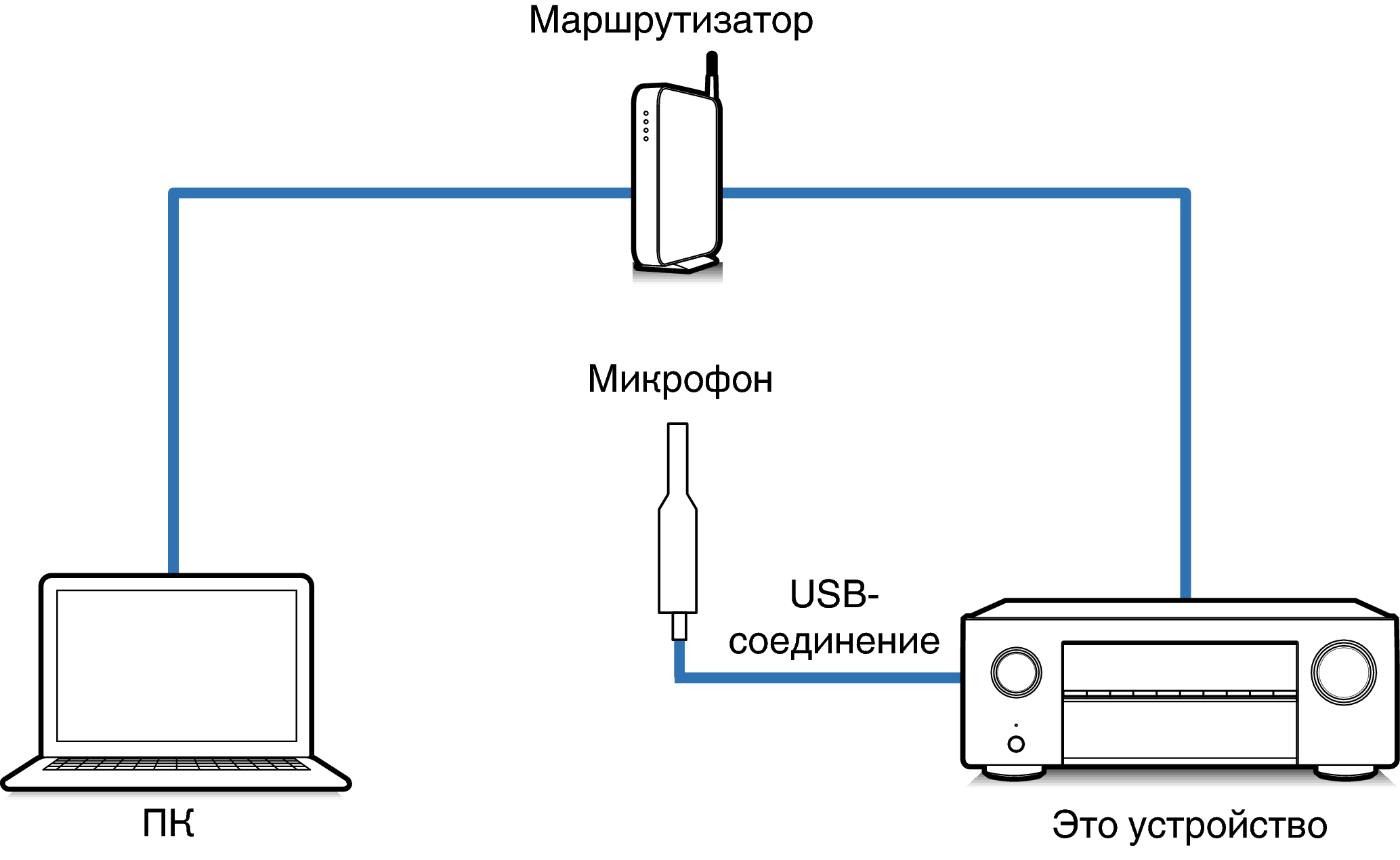
Подключите микрофон, который будет использоваться для замеров, к USB-порту компьютера или данного устройства.
Микрофон после подключения отображается в программное обеспечение Dirac Live.
При подключении микрофона к компьютеру
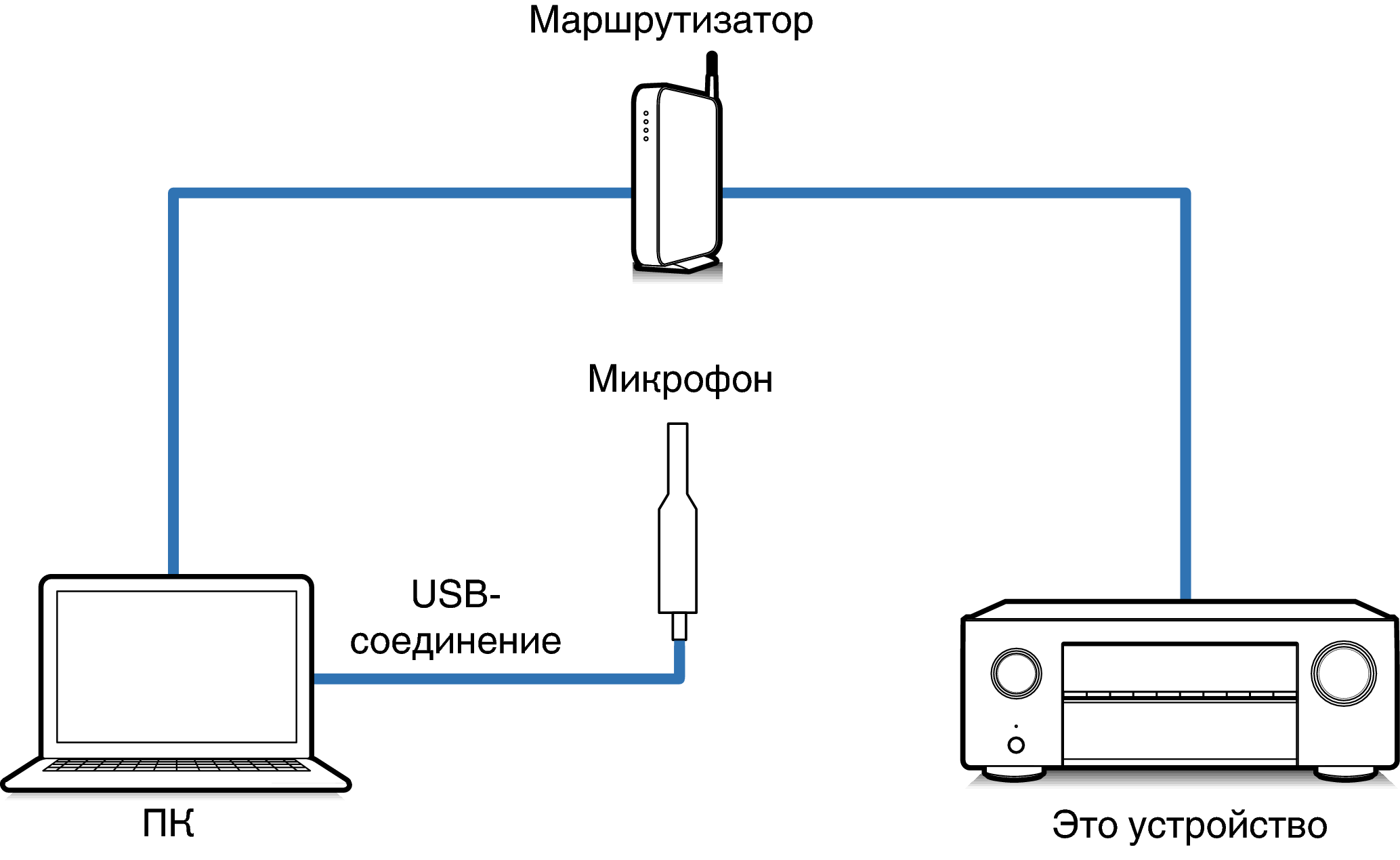
При подключении микрофона к данному устройству
ПРИМЕЧАНИЕ
Если на вашем устройстве два USB-порта, подключите микрофон к USB-порту на передней панели.
Выберите микрофон, который будет использован для замеров.
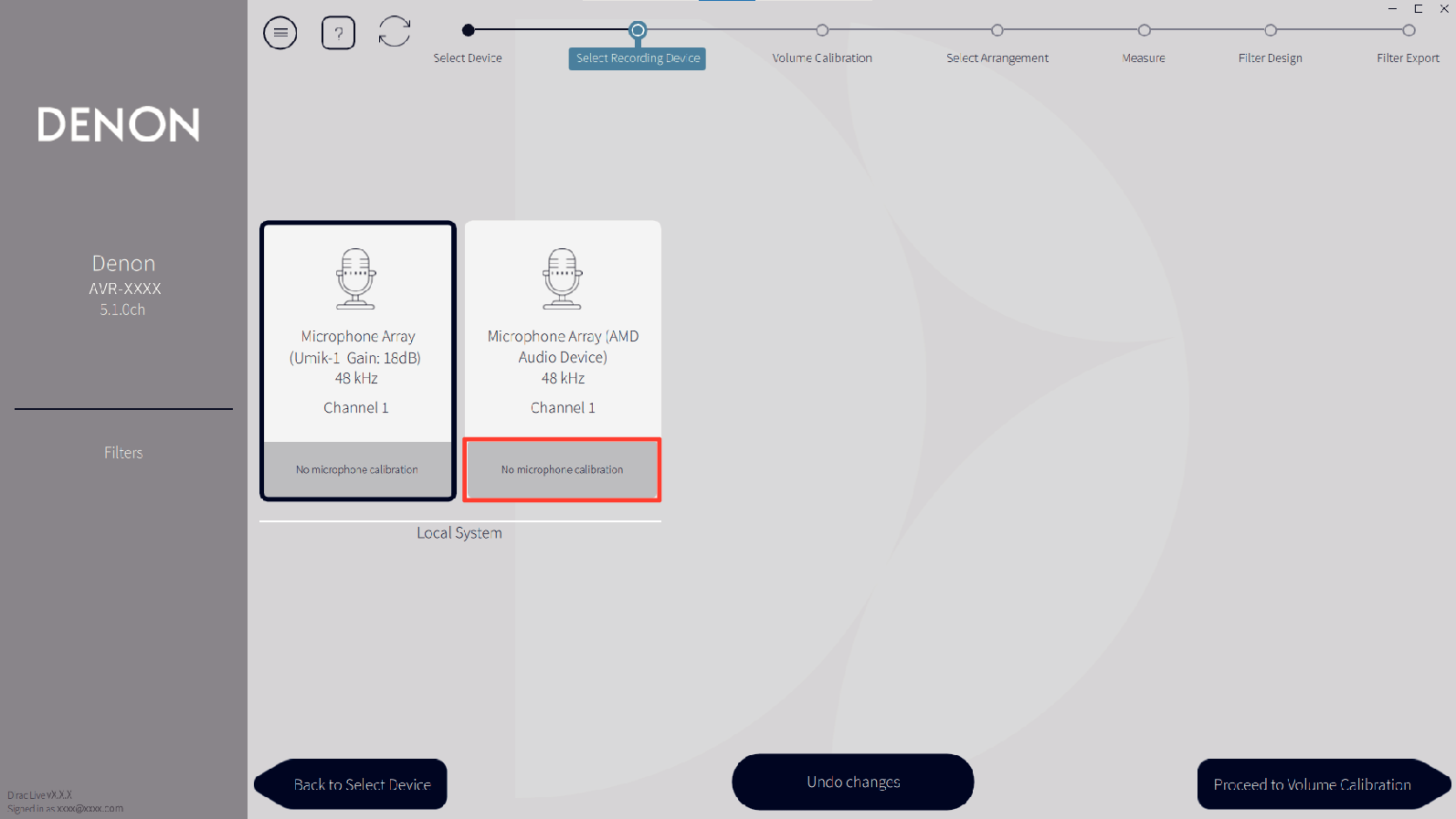
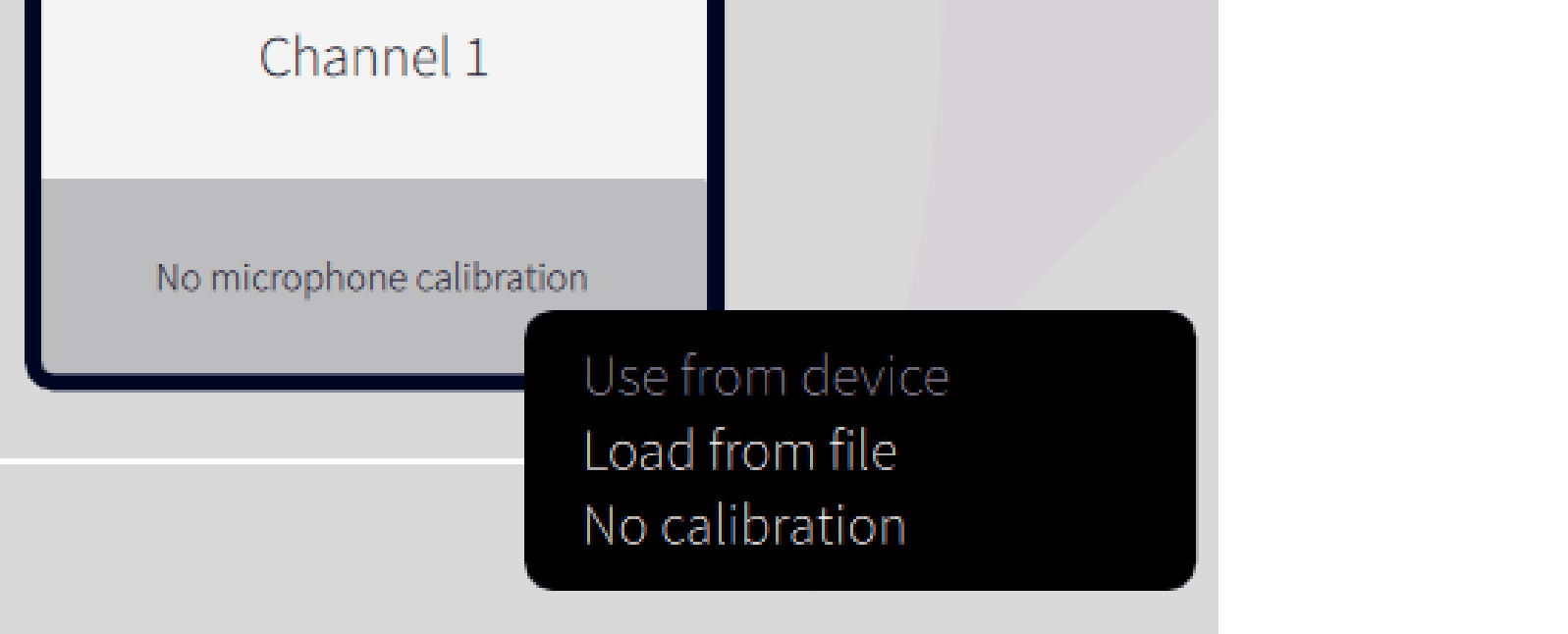
Если микрофон, используемый для измерений, поставляется с файлом калибровки, необходимо загрузить файл калибровки и в программное обеспечение Dirac Live.
Щелкните “No microphone calibraton” для микрофона (выделено красным), чтобы загрузить файл калибровки.
Выбрав микрофон, нажмите “Proceed to Volume Calibration” (Перейти к калибровке громкости).
ПРИМЕЧАНИЕ
Отображаются также встроенный микрофон компьютера и другие записывающие устройства, подключенные по USB. Обязательно выберите микрофон, подключенный для этих замеров.
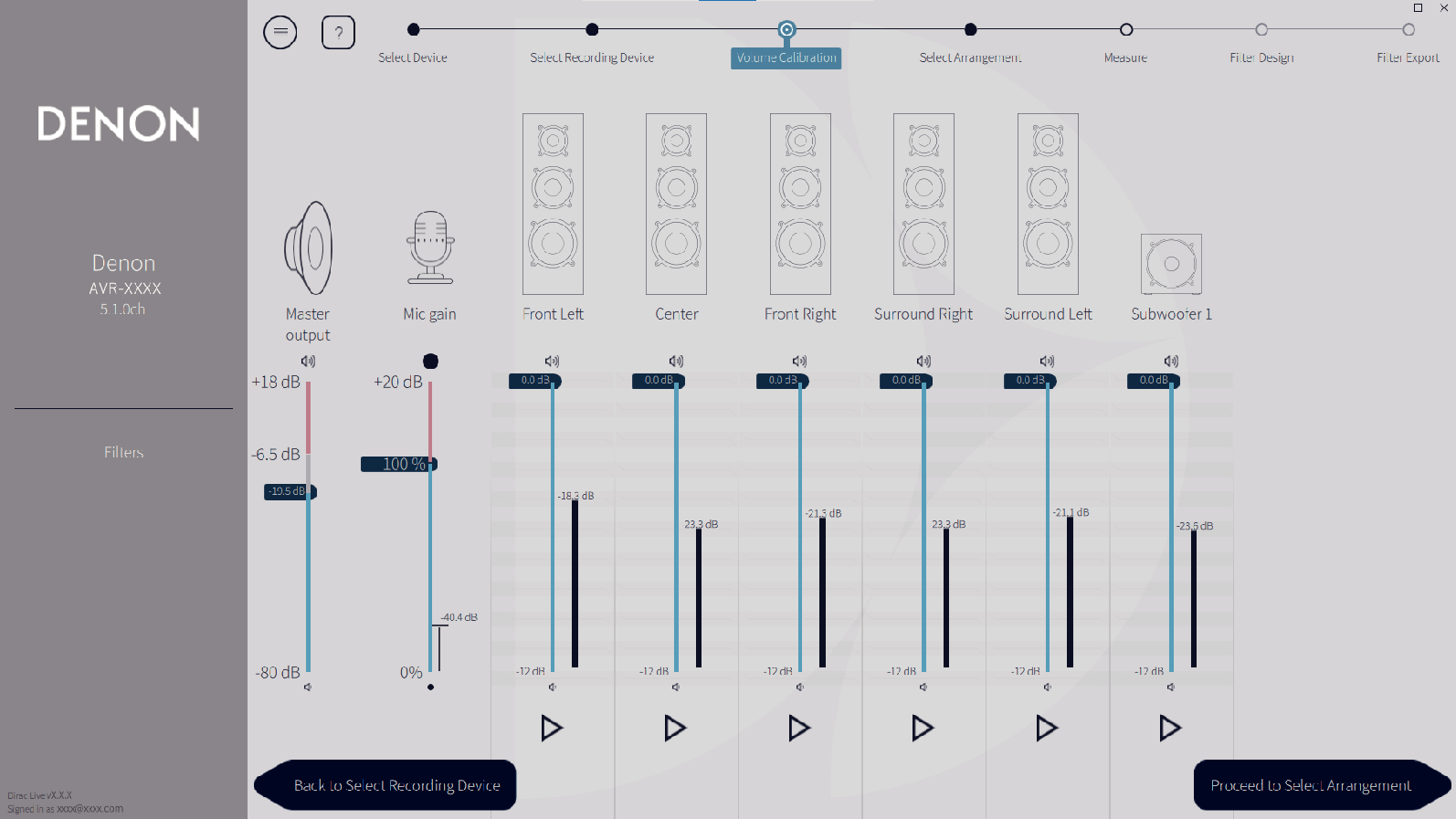
Настройте уровень выходного сигнала для замеров и уровень входного сигнала для микрофона.
Настройте приемлемый уровень выходного сигнала для всех подключенных динамиков, чтобы выполнить надлежащие замеры.
Поместите микрофон, используемый для измерений, на стойку, а стойку — в главную точку прослушивания.
Направьте головку микрофона в направлении потолка и отрегулируйте высоту, чтобы она находилась на высоте ушей сидящего слушателя.
Установите усиление микрофона на 100%.
Установите для Master output (главного выхода) примерно -55,0 дБ.
Выберите один динамик и нажмите кнопку  .
.Выбранный динамик издаст тестовый тональный сигнал, а обнаруженный звук отобразится на шкале уровня.
Настройте главный выход так, чтобы обнаруженный звук находился в диапазоне примерно от -15,0 дБ до -30,0 дБ.
Воспроизведите тестовый тональный сигнал через следующий динамик и убедитесь, что выходной сигнал на шкале уровня находится в диапазоне от -15,0 дБ до -30,0 дБ.
Если значение вне диапазона, настройте уровень выходного сигнала регуляторами громкости для каждого канала в программное обеспечение Dirac Live.
Повторите шаг 6 для всех динамиков и настройте каждый динамик так, чтобы уровень выходного сигнала находился в диапазоне примерно от -15,0 дБ до -30,0 дБ. Настроив уровень выходных сигналов, щелкните “Proceed to Select Arrangement” (Перейти к выбору расположения).
ПРИМЕЧАНИЕ
Выходной сигнал, отображаемый на шкале уровня, является ориентировочным; в зависимости от вашего компьютера или среды значение на шкале уровня может не достигать -30 дБ. В этом случае настройте все каналы примерно на один уровень.
Задайте уровень громкости немного выше, чем обычно используемый при прослушивании.
Сведения о главной позиции слушателя
Главная позиция слушателя — это позиция, в которой слушатель обычно сидит, или в которой может сидеть отдельный человек в пределах зоны прослушивания.
Чтобы обеспечить правильность результатов замеров, установите микрофон для замеров на стойку.
Выберите область прослушивания
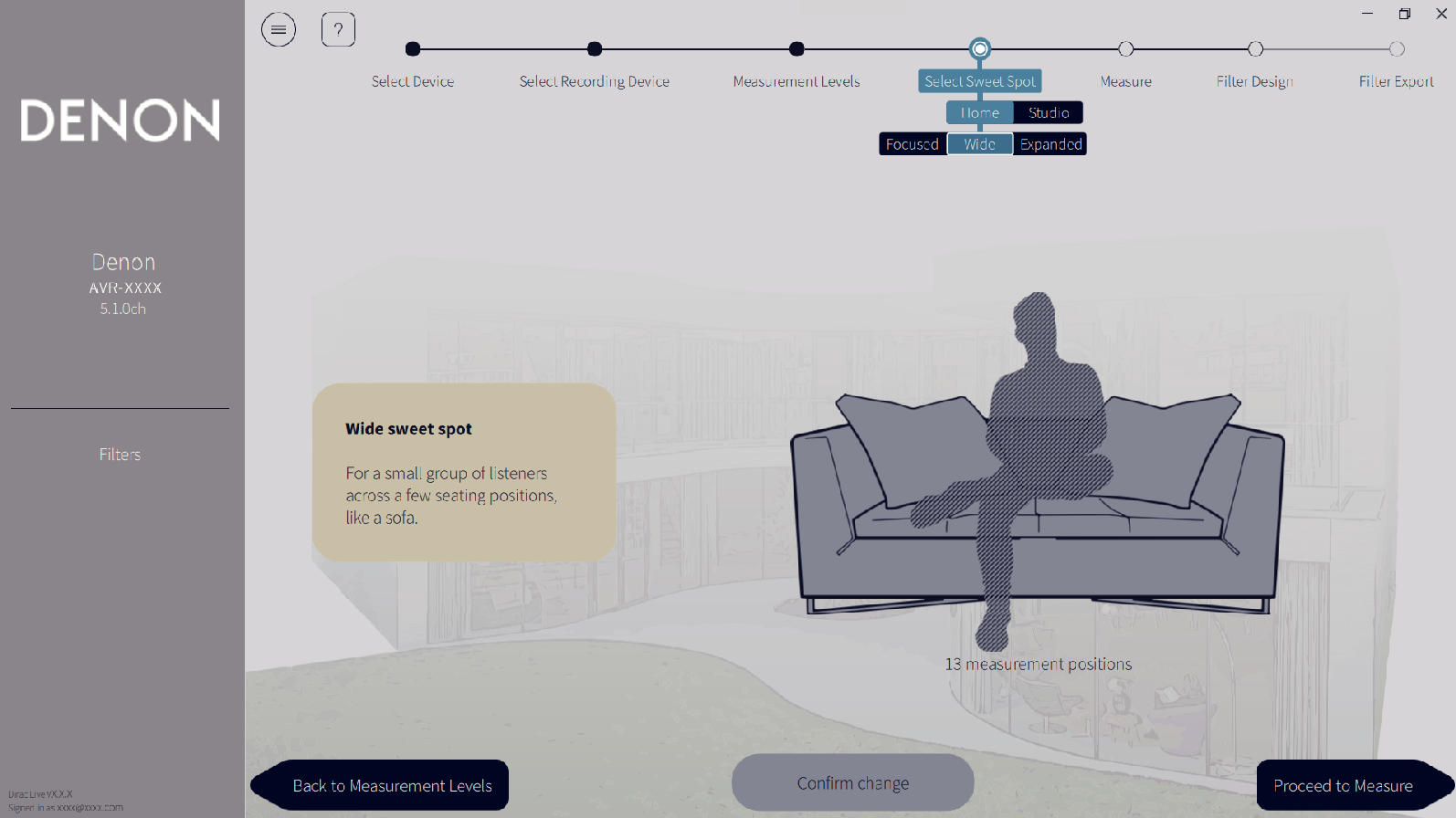
Выбрав область прослушивания, щелкните “Proceed to Measure” (Перейти к измерению).
ПРИМЕЧАНИЕ
Если в помещении несколько рядов сидений или оно достаточно большое для размещения более двух человек, используйте в Dirac Live расположение “Wide Imaging”.
Проведите замеры.
Выполните замеры в каждой позиции.
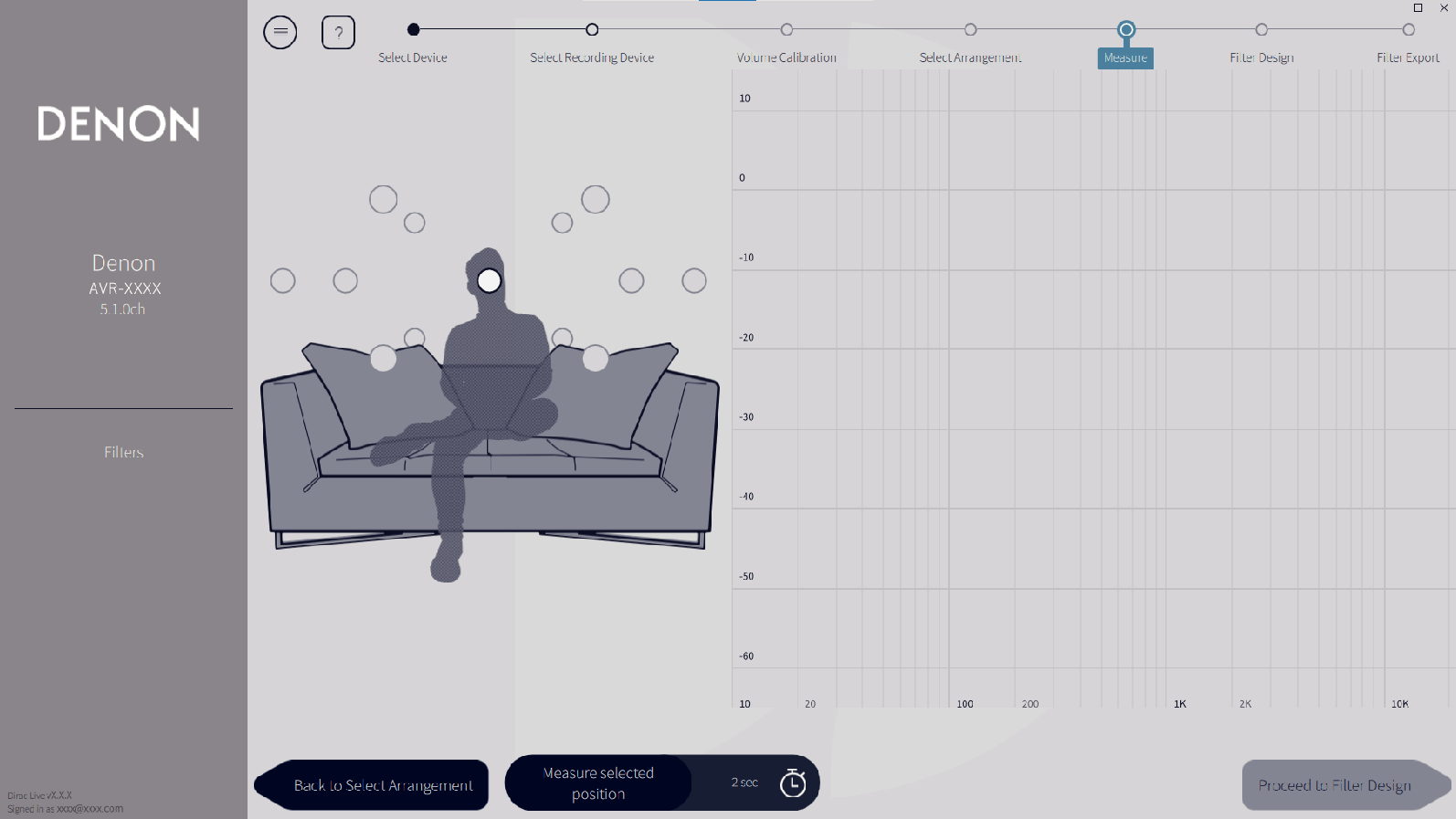
Установите микрофон, используемый для замеров, в главной позиции слушателя, и направьте его вертикально вверх.
Выберите круг в центре рисунка на экране.
Щелкните “Measure Selected position” (Замер в выбранной позиции).
Из каждого динамика раздастся тестовый тоновый сигнал, и начнется измерение.
После завершения замеров передвиньте микрофон в следующую позицию.
Выберите следующую позицию на экране и проведите замеры.
Повторяя шаги 4 и 5, выполните замеры во всех позициях.
Завершив замеры, нажмите “Proceed to Filter Design” (Перейти к созданию фильтра).
ПРИМЕЧАНИЕ
Можно перейти к следующему шагу (“Filter Design” (Создание фильтра)), не проводя замеры во всех точках. Однако рекомендуется выполнить замеры во всех позициях: чем больше замеров сделано, тем точнее калибровка.
На время замеров обеспечьте максимальную тишину в помещении. Посторонние шумы помешают измерениям. Закройте окна и выключите электрические устройства (радиоприемники, кондиционеры, лампы дневного света и т. п.). Помехи от этих источников могут отрицательно повлиять на замеры.
Во время измерений не стойте между динамиками и микрофоном и не помещайте крупные предметы между ними.
Настройте фильтры.
Отрегулируйте фильтр каждого канала.
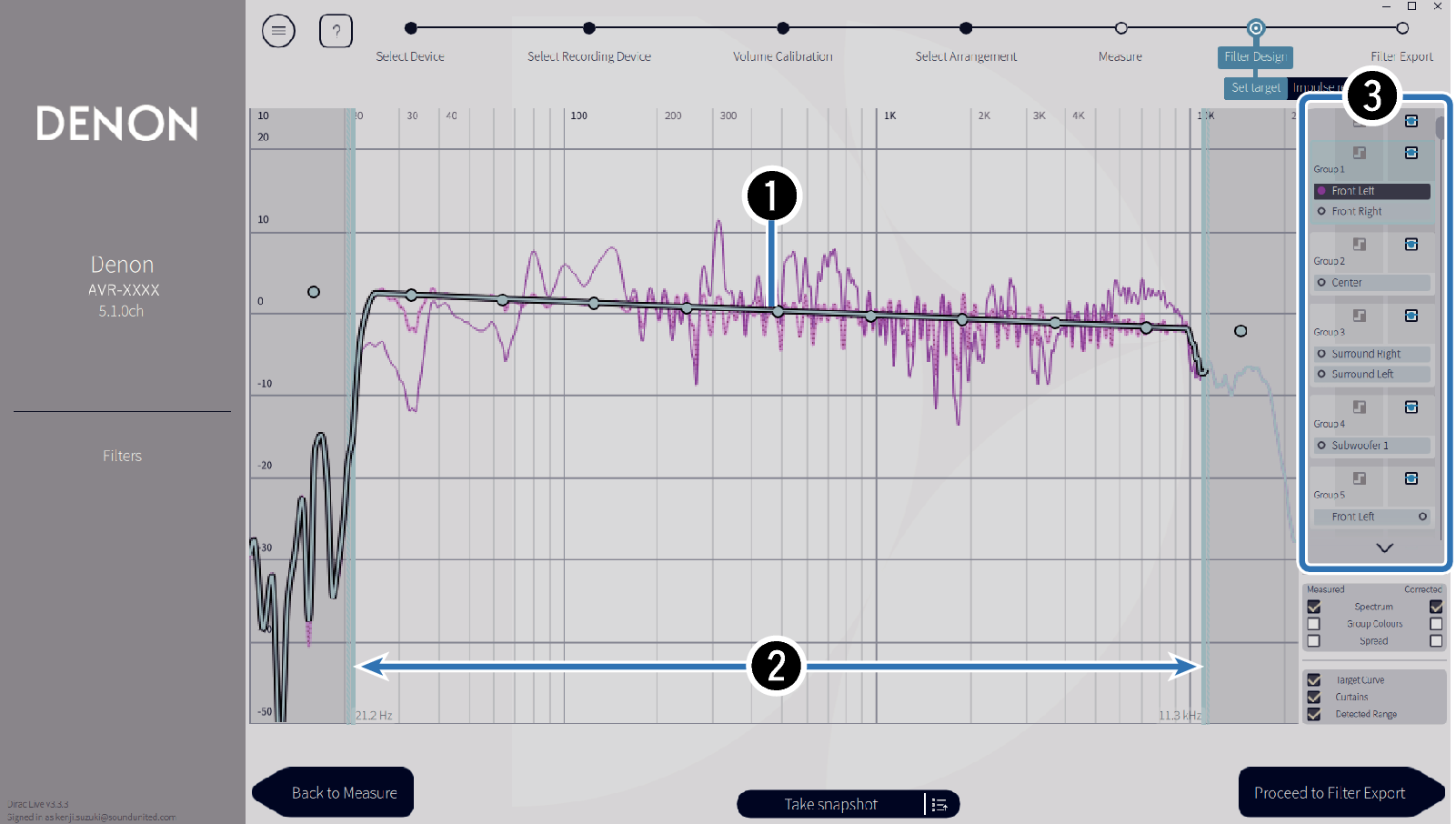
Целевая диаграмма
Целевая диаграмма — это кривая, используемая для определения частотных характеристик динамиков после калибровки с использованием Dirac Live. Можно отрегулировать целевую диаграмму согласно своим предпочтениям.
Шторы
С помощью ползунков на экране настройте частотный диапазон, к которому будет применяться фильтр.
Выбор динамиков
Выберите динамик, для которого нужно изменить целевую диаграмму. Можно также группировать определенные динамики. Для всех динамиков группы будет применена одна и та же целевая диаграмма.
Завершив настройку фильтров, нажмите “Proceed to Filter Export” (Перейти к экспорту фильтра).
ПРИМЕЧАНИЕ
Когда установлен вариант фильтра Dirac Live, программное обеспечение Dirac Live не вычисляет значение параметра “Кроссоверы”. При необходимости установите его на устройстве вручную.
Экспортируйте фильтр на данное устройство.
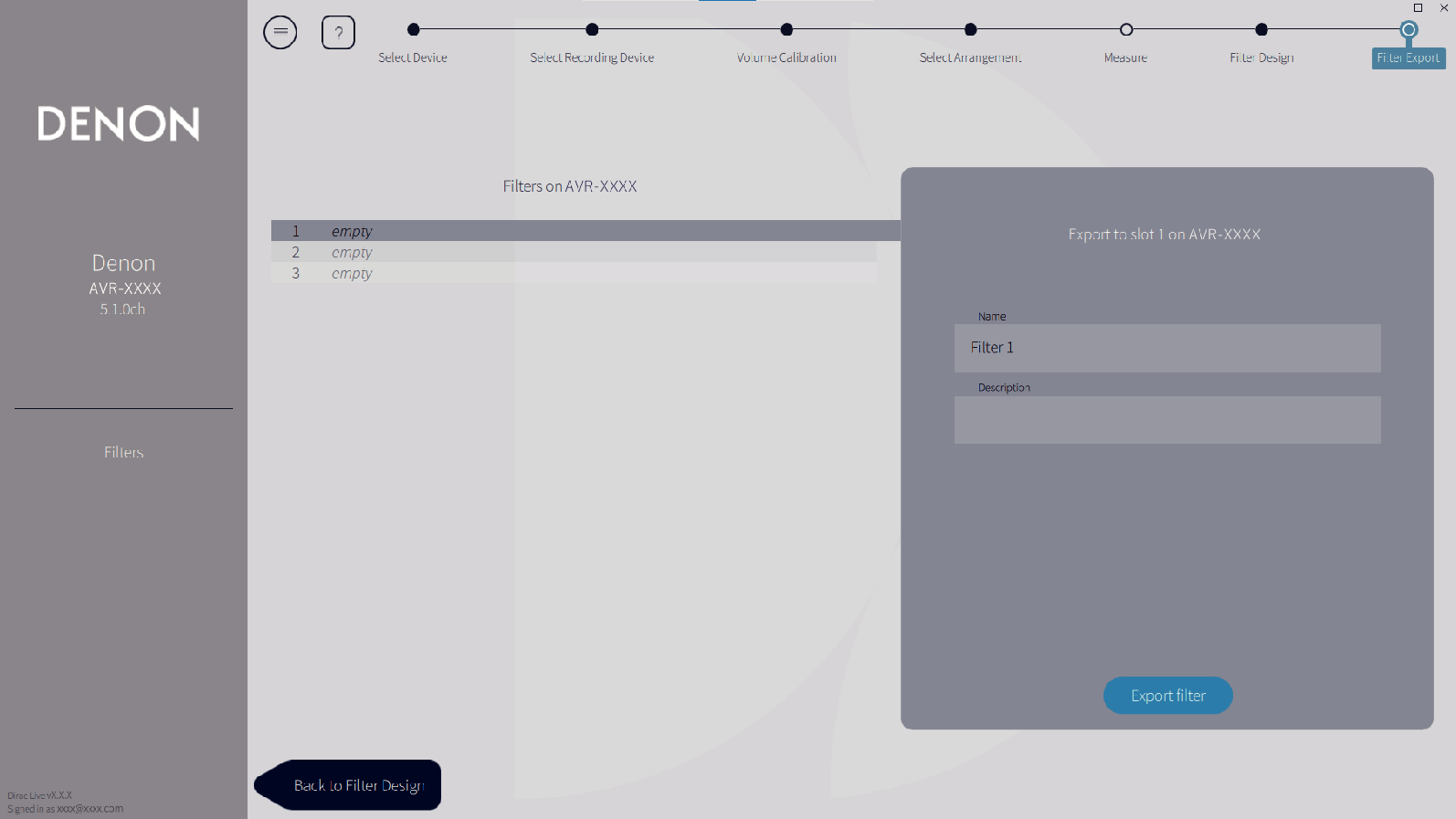
Выберите слот фильтра, который нужно экспортировать.
Введите имя фильтра.
В программное обеспечение Dirac Live можно ввести любое имя, но на данном устройстве существует ограничение по длине. Рекомендуется вводить имена длиной не более 20 символов.
Щелкните “Export Filter” (Экспорт фильтра).
Фильтр будет экспортирован на данное устройство. После завершения экспорта автоматически откроется страница Filter Design (Создание фильтра).
Создайте несколько фильтров.
В Dirac Live можно создать до трех фильтров в зависимости от данных измерений. Создав новые фильтры на странице Filter Design (Создание фильтра), выберите количество неиспользуемых слотов на экране Filter Export (Экспорт фильтра) и экспортируйте фильтры.
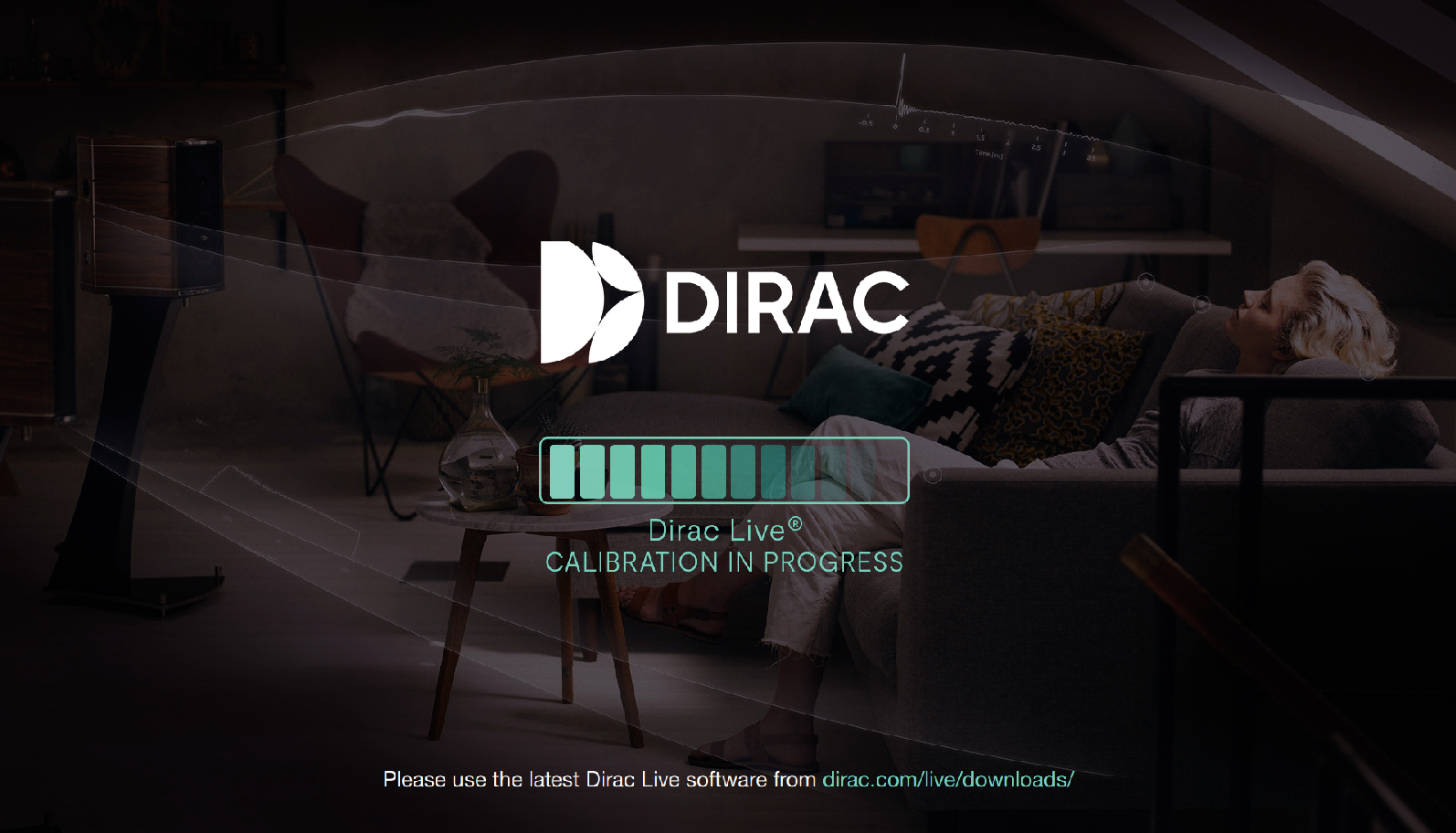
На дисплее (в графическом интерфейсе) данного устройства появится следующее окно, пока устройство обменивается данными с программное обеспечение Dirac Live. Пока отображается это окно, управлять данным устройством невозможно.
Если проблема с сетью или другая проблема приводит к прерыванию процесса пока отображается это окно, нажмите кнопку BACK на пульте дистанционного управления, чтобы вернуть данное устройство в обычный режим и запустить программное обеспечение Dirac Live заново.
ПРИМЕЧАНИЕ
Пользователь может в любой момент сохранять и импортировать проекты замеров в меню программное обеспечение Dirac Live. Сохранение файла проекта позволяет возобновлять замеры в случае их прерывания и повторно экспортировать результаты замеров, если это необходимо.
При импорте файла проекта установите для динамиков данного устройства ту же компоновку, в которой был сохранен файл проекта.
В случае перезаписи экспортированного фильтра этим же фильтром после его изменения вручную, в некоторых случаях сохраненные настройки не применяются.
В этом случае выберите фильтр, который нужно перезаписать, в поле “Filter” (Фильтр) в нижнем левом углу экрана программы Dirac Live.
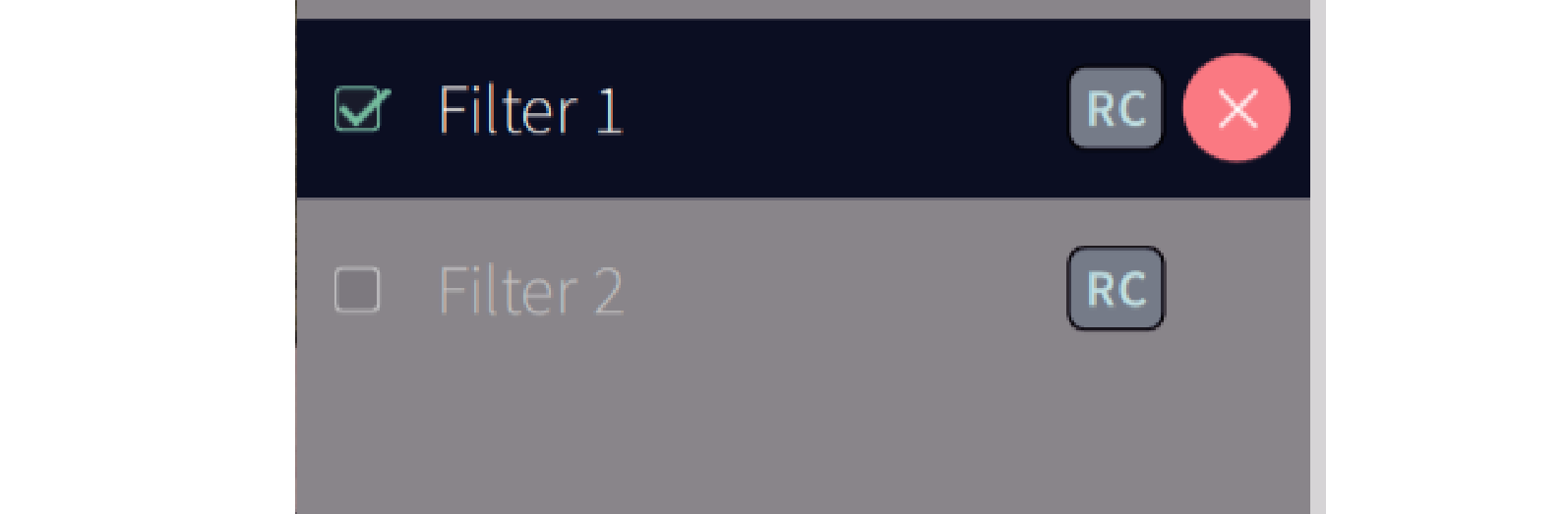
Фильтр можно удалить с данного устройства, нажав значок X. Затем экспортируйте новый фильтр.